Gestion de territoires
Définitions
Tout d'abord, voici quelques définitions pour fixer le vocabulaire.
Entité géographique
L'entité géographique est l'élément de base qui constitue les territoires. Il peut s'agir de n'importe quel jeu de données présent dans l'application à condition qu'il soit représenté sous forme de polygones ou des points.
Territoire
Un territoire est une zone géographique constituée d'un ensemble d'entités géographiques.
Couche de territoires
Une couche de territoires est un ensemble de territoires utilisant la même entité géographique.
Projet de territoires
Un projet de territoires regroupe :
- Des couches de territoires pouvant être basés sur des entités géographiques différentes
- Des isochrones servants à générer des zones
- Des conditions logiques utilisées pour de l'extraction
Présentation générale
Icône : 
L'outil de gestion de territoires est une extension du produit qui permet de définir des zones géographiques personnalisées (zones commerciales, zones de chalandises, etc.) et d'analyser leur contenu ou leur répartition.
Les usages de ce module sont nombreux. Toutefois deux types d'utilisations se démarquent :
- Définitions de territoires et répartition des ressources : l'outil permet de définir territoires affectés à des ressources (par exemple des commerciaux) et de quantifier automatiquement les indicateurs cumulés pour chacun des territoires. L'analyste peut modifier les zones et l'outil recalcule automatiquement les nouvelles répartitions des indicateurs.
- Analyse de zones : Ici l'analyste définit une ou plusieurs zones autour d'une ressource (par exemple une zone de chalandise autour d'un magasin). L'outil permet d'analyser le contenu de ces zones en quelques clics (indicateurs sur la population, données sur les magasins concurrents, etc.).
Les couches de territoires (ensemble d'entités géographiques) disponibles dans un projet agrègent automatiquement les indicateurs qui les composent. Cela permet de connaître en permanence les taux, moyennes ou quantités situées à l'intérieur (moyenne d'âge, total chiffre d'affaires, etc.).
Qui peut créer des territoires ?
Par défaut, seuls les utilisateurs ayant le rôle "Designer" peuvent par défaut créer de nouveaux projets de territoires, les modifier ou les supprimer. Il est toutefois possible de personnaliser les rôles et donner ce droit à toutes les personnes ayant le rôle "territory-author".
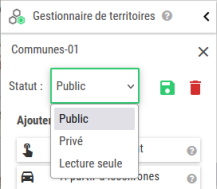
Le créateur d'un projet peut lui définir trois états possibles :
| Statut | Commentaire |
|---|---|
| Privé (par défaut) | Seul le créateur du projet peut y accéder |
| Lecture seule | Tout le monde peut voir le projet mais seul son créateur a le droit de le modifier |
| Public | Tout le monde peut accéder au projet et tous les designers ont le droit de le modifier |
Gestion des projets
Créer un nouveau projet
Le panneau suivant apparaît à l'ouverture du module :
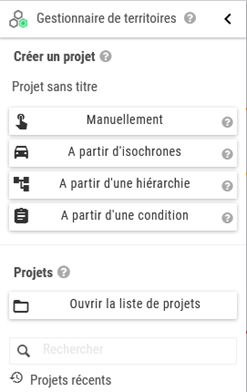
Il existe quatre manières de créer un nouveau projet :
Bouton :  Interface de l'assistant : Interface de l'assistant : 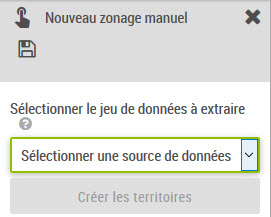 |
La création manuelle crée une couche de territoires vide. L'utilisateur doit renseigner la couche d'entités géographiques à utiliser. |
Bouton :  Interface de l'assistant : Interface de l'assistant : 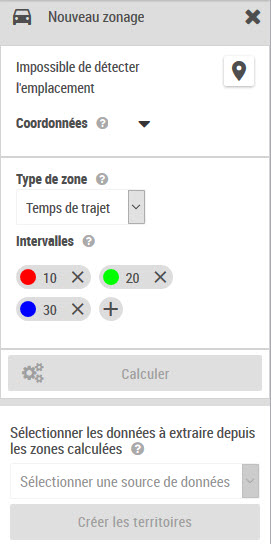 |
La création à partir de zones isochrones permet de créer des territoires à partir d'un lieu choisi par l'utilisateur (soit en renseignant l'adresse, les coordonnées ou par un point sur la carte). L'utilisateur choisit ensuite une unité (par défaut minutes, kilomètres ou miles). Les intervalles définissent les zones à calculer en fonction de l'unité choisie. Par ex : 10, 20, 30 correspond à trois zones de 0 à 10, 10 à 20 et 20 à 30. Finalement le bouton calculer affiche les zones sur la carte et l'utilisateur a la possibilité de choisir les données qu'il souhaite extraire. La page de paramètres permet de personnaliser les paramètres par défaut de l'isochronie : - Service Galigeo ou choix d'un serveur Arcgis Network Analyst - Liste des impédances par défaut (piéton, transports, etc.) - Liste des zones par défaut et leur couleur |
Bouton :  Interface de l'assistant : Interface de l'assistant : 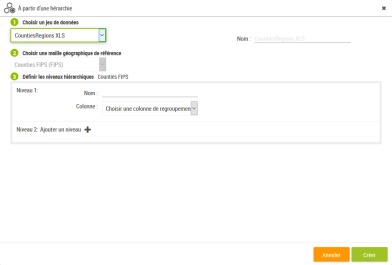 |
La création de projet à partir d'un champ permet de construire automatiquement une couche de territoire en choisissant un champ d'agrégation. Par exemple, le choix de la couche départements avec le champ région va créer un territoire par région. Chaque territoire contiendra un ensemble de départements. |
Bouton :  Interface de l'assistant : Interface de l'assistant : 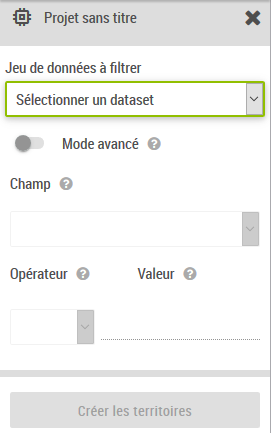 |
La création à partir d'une condition permet de créer un territoire constitué d'entités répondants à une condition particulière. Par défaut une condition est composée d'un champ, un opérateur et une valeur. Par exemple "Population > 20000". Un mode avancé permet de définir des conditions plus complexes en renseignant une clause SQL simple. |
Ouverture d'un projet existant
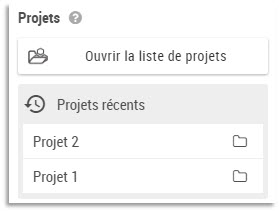
L'utilisateur peut ouvrir un projet existant soit directement en cliquant sur un projet récent ou bien depuis le bouton "Ouvrir la liste des projets".
Vue principale d'un projet
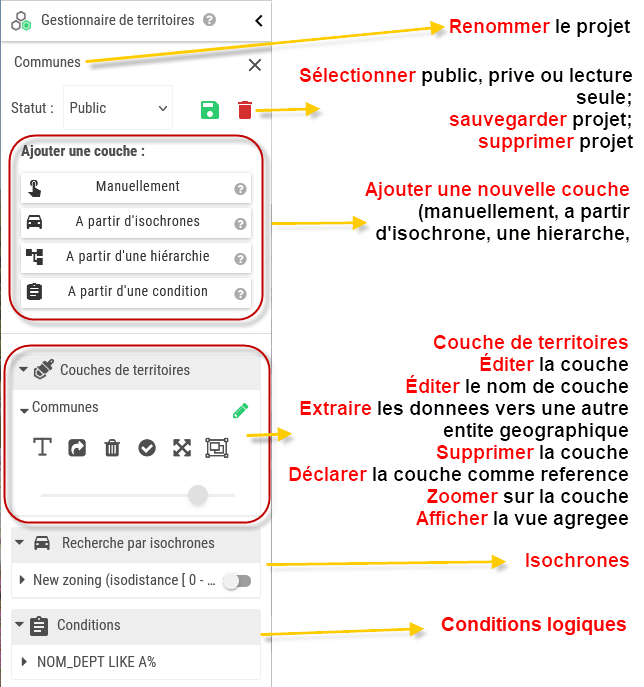
Le schéma ci-dessous décrit le fonctionnement de la vue principale :
Créer/Éditer des territoires
Les territoires sont des zones modélables dans lesquels les designers peuvent rapidement affecter/désaffecter des entités géographiques à l'aide des outils qui lui sont proposés.
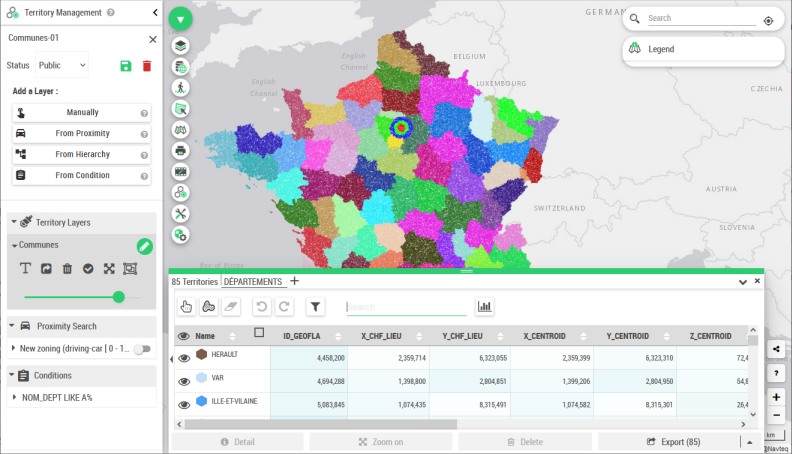
Le tableau
Par défaut le tableau représente les territoires et leurs indicateurs calculés. Les colonnes d'indicateurs sont colorées afin de faire ressortir la dispersion des valeurs entre les différents territoires. Pour une colonne donnée, plus les couleurs varient du clair vers le foncé, plus la répartition de l'indicateur est disparate. Les valeurs sont calculées en utilisant l'opérateur d'agrégation défini au niveau du jeu de données dans l'onglet PARAMÈTRES DE DONNÉES de l'Éditeur de données.
Créer des territoires
Si votre projet est "vierge", débutez par créer vos territoires.
Icônes de sélection : 
Choisissez un outil de sélection : pointeur, ou main levée.
Le pointeur peut être utilisé pour sélectionner ou désélectionner une entité.

Pour supprimer votre sélection utilisez la gomme : 
L'icône de création : 
Une fois votre sélection terminée, cliquez sur l'icône "+" dans la fenêtre contextuelle en haut de l'écran pour créer un territoire. Une fenêtre modale s'affiche seulement si votre sélection comprend des entités qui appartiennent déjà à un territoire :
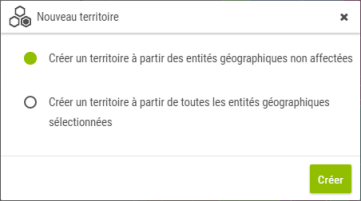
- Créer un territoire avec les entités géographiques non affectées
- Créer un territoire avec toutes les entités géographiques sélectionnées
Une fois créé, vous pouvez voir votre territoire sur la carte ainsi que dans le tableau. Vous noterez qu'une couleur par défaut lui est assignée.
Supprimer des entités géographiques d'un territoire
Icône 
Sélectionnez les entités géographiques que vous souhaitez retirer puis cliquez sur l'icône "moins" dans la fenêtre de notification en haut de l'écran. Validez votre choix.
Annuler des opérations antérieures
Des opérations antérieurement faites (addition/soustraction des entités géographiques à/de territoires existantes ou des entités géographiques pas encore affectées) peuvent être annulées ou répétées utilisant ces deux boutons disponibles :  . Les opérations seront traitées de la manière premier arrivé premier servi.
Assigner de nouvelles entités géographiques à un territoire via la carte
Ajoutez de nouvelles entités géographiques à un territoire depuis la carte, en faisant un simple glisser-déposer d'une sélection vers un territoire cible. À noter : si les entités géographiques appartiennent à un territoire elles seront retirées de celui-ci pour être ensuite affectées au territoire cible.
Fusionner un territoire
Pour fusionner un territoire sélectionnez un territoire en cliquant sur son label dans le tableau, puis faites un glisser-déposer sur le territoire cible.
Attention : Pour effectuer un glisser-déposer vous devrez au préalable désactiver l'outil de sélection.
Renommer un territoire

Cliquez sur le label d'un territoire dans le tableau, entrez un nouveau nom puis confirmez en cliquant sur l'icône de validation.
Changer la couleur d'un territoire
Icône : 
Cliquez sur l'hexagone à droite du label dans le tableau et sélectionnez à l'aide du sélecteur de couleur celle qui vous convient.
Supprimer, zoomer, exporter des territoires ou des géounits via la barre d'actions
Sélectionnez les territoires que vous souhaitez supprimer à l'aide des cases à cocher, puis cliquez sur "supprimer" dans la barre d'actions.

Sélectionnez les territoires dans le tableau à l'aide de la touche contrôle puis cliquez sur l'action que vous souhaitez appliquer.
Trois choix sont possibles pour l'export : en shape, en csv ou dans le catalogue.
Visualiser les entités contenues dans un (des) territoire(s)
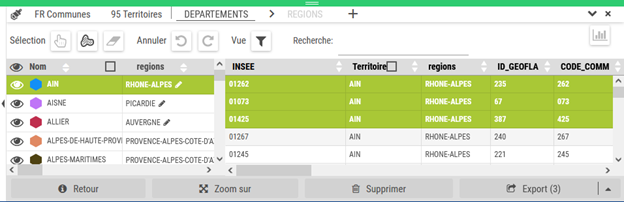
Sélectionnez les territoires dans le tableau à l'aide de la touche contrôle puis cliquez sur "détail".
Pour supprimer, zoomer ou exporter des entités géographiques il vous suffit de les sélectionner dans le tableau à l'aide de la touche contrôle et de cliquer sur l'action souhaitée.
Filtrage du tableau et de la carte

L'outil de recherche permet de filtrer le tableau et la carte en fonction du texte.
La "vue" une fois activée filtre la carte et le tableau en fonction de l'étendue.
Gestion de hiérarchies
Un projet se fait sur un niveau géographique. Ce niveau est appelé de manière générique "Territoire". Le designer a la possibilité d'ajouter plusieurs niveaux hiérarchiques. Ces niveaux supérieurs sont des regroupements du niveau n-1.
Prenons l'exemple d'une entreprise avec 3 niveaux hiérarchiques dans la gestion de ses territoires de vente.
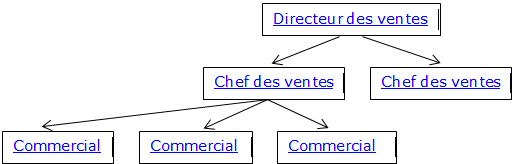
Le niveau "Territoire" représentera les zones gérées par les commerciaux.
Le niveau 2 représentera les zones gérées par le Chef des ventes, zones créées par agrégation des premières zones.
Le niveau 3 représentera les zones gérées par les Directeurs des ventes, zones créées par agrégation de celles des Chefs des ventes.
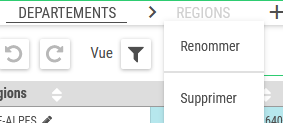
Afficher un niveau
Pour afficher un niveau il suffit de cliquer sur le nom. Le tableau ainsi que la carte sont mis à jour. Le niveau courant est plus foncé que les autres et souligné.
Renommer un niveau
Vous pouvez renommer un niveau en sélectionnant "Renommer" dans la liste déroulante qui s'affiche au survol de la souris sur l'icône d'édition. Une fenêtre modale s'ouvre. Entrez un nom puis validez. Le premier niveau ne peut pas être renommé.
Supprimer le dernier niveau
Vous pouvez supprimer le dernier niveau de la hiérarchie, en sélectionnant "Supprimer" dans la liste déroulante. Confirmez la suppression. Le premier niveau ne peut pas être supprimé.
Éditer le niveau supérieur depuis le tableau
Il est possible d'éditer le niveau supérieur d'un territoire directement depuis le tableau. En cliquant sur le crayon  près du nom d'un niveau, une boîte de dialogue s'ouvre offrant la possibilité d'affecter le territoire :
- À un niveau existant,
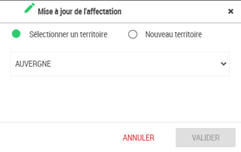
- Ou de créer un nouveau territoire de niveau supérieur
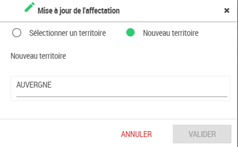
Couche de référence
Il est possible de définir une couche de territoires comme étant la couche de référence. Il ne peut y avoir qu'une seule couche de référence par carte.
Cette fonctionnalité permet de promouvoir une sectorisation comme étant la référence.
L'avantage de pouvoir définir une couche de référence intervient dans le cas d'une sectorisation. Ici, la couche de référence représente la sectorisation officielle. Un opérateur peut construire des hypothèses à travers des projets de territoires. Lorsqu'une hypothèse est validée, il suffit alors de la définir comme étant la nouvelle référence. La carte va alors se mettre à jour automatiquement avec le nouveau découpage.
Définir la couche de référence
Depuis la section "Couches de territoires", le bouton  permet de définir la couche comme étant la référence.
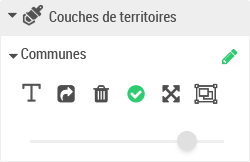
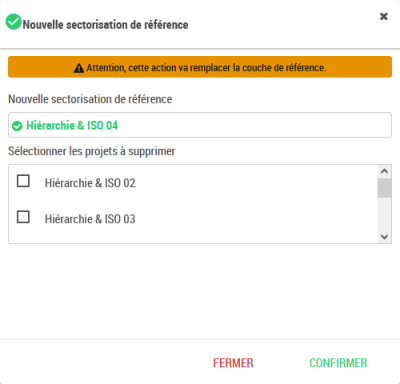
Si la carte contient déjà une couche de référence, une fenêtre s'ouvre invitant l'utilisateur à nettoyer les anciens projets.
Utilisation de la couche de référence sur la carte
La couche de référence est disponible automatiquement depuis le panneau de donnée dans la section territoires (lorsque celle-ci existe). Il y a un jeu de donnée par niveau : depuis le niveau géounit jusqu'au dernier niveau de la hiérarchie. Cela permet d'utiliser directement les informations de territoire sur la carte :
- Dans les couches
- Dans les filtres
- Dans les rapports
Lors de la promotion d'une nouvelle couche de référence, les différents jeux de données sont mis à jour automatiquement.