Ajouter une carte sur un rapport
Power BI
Déclarer Galigeo pour Power BI via Microsoft AppSource
Ouvrez votre Power BI Desktop, ou connectez-vous à Power BI Online. Ouvrez un rapport existant ou créez-en un nouveau, et passez en mode Édition.
Ouvrez le panneau Visualisation à droite, cliquez sur l'icône "..." et sélectionnez Importer un visuel à partir d'un fichier.
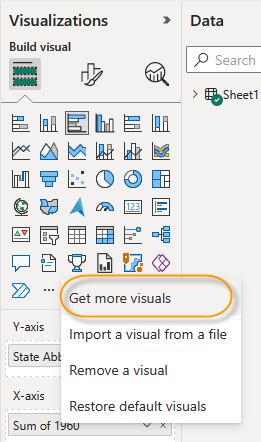
La page Visuels Power BI de Microsoft AppSource s'ouvre. Dans la zone de recherche, entrez le mot-clé Galigeo.
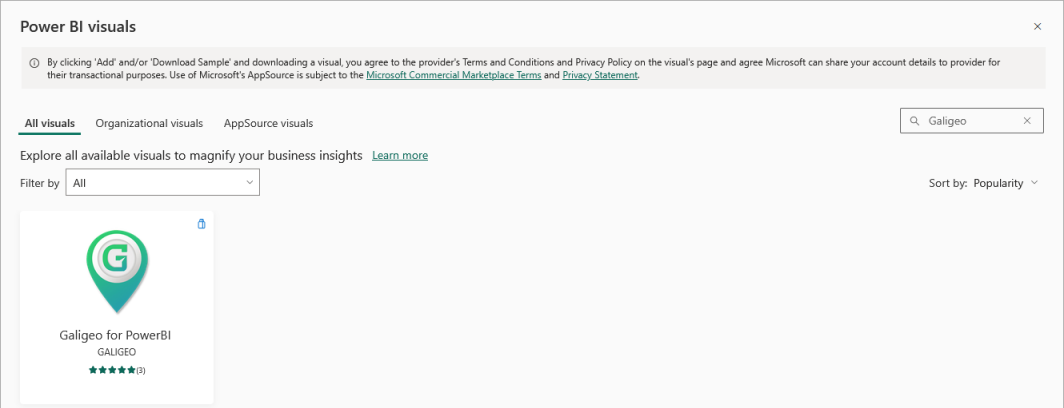
Cliquez sur le widget Galigeo for Power BI pour accéder au visuel.
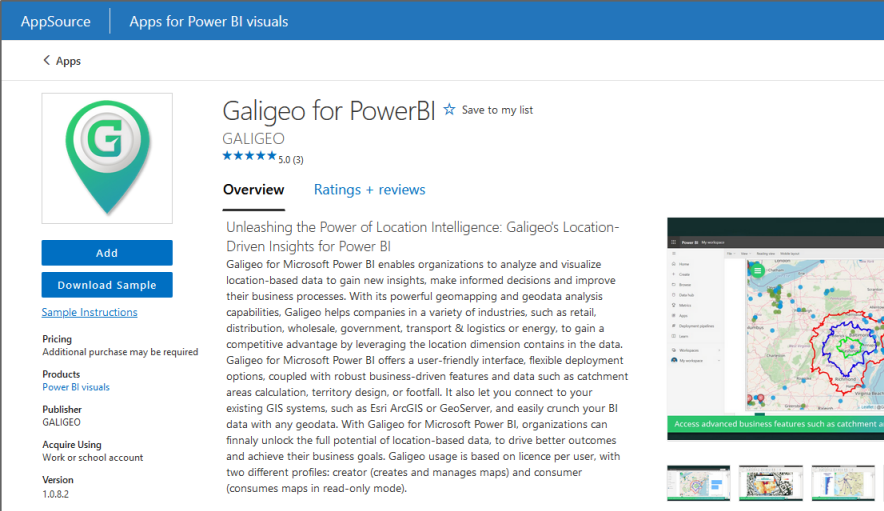
Cliquez sur le bouton Ajouter et après quelques secondes, vous verrez le visuel Galigeo prêt à être utilisé dans le panneau Visualisations.
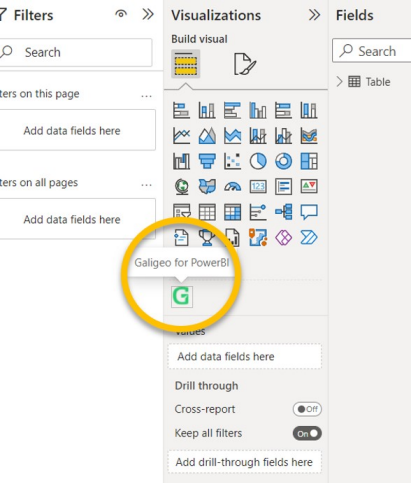
Insérer une carte Galigeo dans un rapport
Cliquez sur l'icône Galigeo dans la liste des visualisations, une nouvelle visualisation sera placée sur votre rapport. Par défaut, le visuel Galigeo est vide, vous devez lui ajouter des données pour commencer à le configurer.
Sélectionnez le visuel Galigeo sur le rapport, et assignez-lui les données souhaitées, en utilisant la méthode standard d'assignation de données Power BI. Notez qu'à ce stade vous pouvez déjà redimensionner librement le visuel Galigeo, comme tout autre visuel.
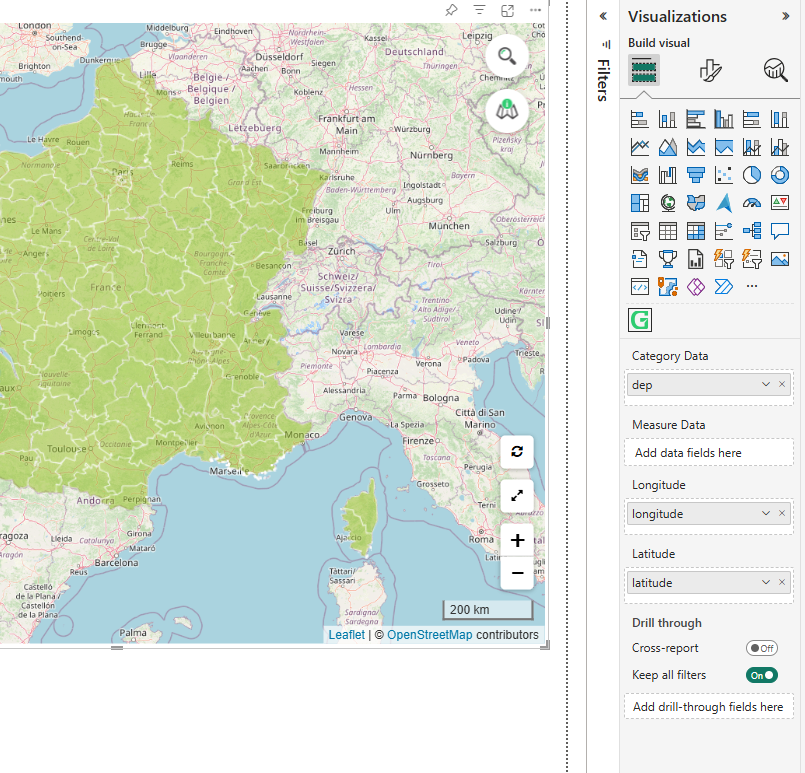
Dans l'onglet Créer un visuel du panneau Visualisations, vous trouverez les champs de données suivants :
- Category Data : glissez-déposez le champ qui identifie vos données (ex. un code région, un nom de ville, etc.)
- Measure Data : optionnellement, glissez-déposez un ou plusieurs champs de mesure à afficher sur la carte
- Longitude : glissez-déposez le champ contenant les valeurs de longitude de vos points de données
- Latitude : glissez-déposez le champ contenant les valeurs de latitude de vos points de données
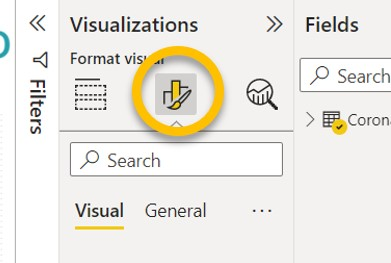
Dans l'onglet Visualisation, cliquez sur l'icône Mettre en forme votre visuel, et ouvrez le menu Galigeo Config. Vous devrez remplir trois champs, comme suit :
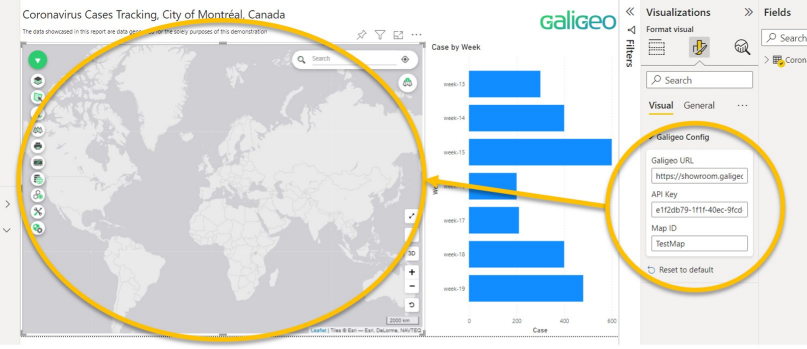
- Galigeo URL : l'URL pointant vers votre environnement Galigeo (l'URL vous est fournie dans l'email suite à votre demande d'essai)
- API Key : la clé API Galigeo pour activer votre licence (la clé API vous est fournie dans l'email suite à votre demande d'essai)
- Map ID : un identifiant unique pour cette carte
Une fois cela fait, le visuel Galigeo commencera à se charger.
Le bouton Report interactions, lorsqu'il est activé, permet à la carte d'interagir avec les autres graphiques du rapport en cours. Dans ce cas, le premier champ de Category Data des données assignées à la carte est utilisé. L'élément cliqué sur la carte est mis en surbrillance dans les autres graphiques de l'onglet en cours.
Vous pouvez maintenant visualiser et analyser vos données Power BI dans la carte Galigeo.
Limitation : Le visuel personnalisé Galigeo pour Power BI est limité à 10 000 objets représentables sur la carte. Si le jeu de données Power BI utilisé par la carte dépasse 10 000 lignes, seules les 10 000 premières lignes seront représentées.
Mapping des données
Si aucun champ Longitude et Latitude n'a été fourni et que la carte ne contient pas déjà de couche géographique, un assistant Data mapping s'affiche automatiquement pour vous aider à associer vos données Power BI à une carte géographique. Cet assistant n'est disponible que pour les utilisateurs ayant le rôle Creator.
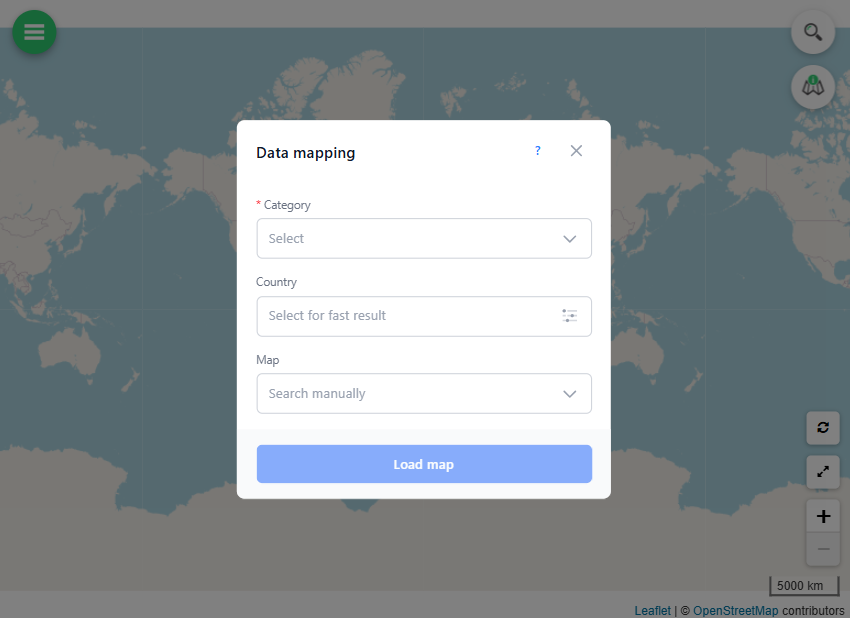
L'assistant contient les champs suivants :
- Category (obligatoire) : sélectionnez le champ de votre jeu de données qui identifie vos entités géographiques (ex. un code département, un nom de ville, un code postal, etc.). C'est ce champ qui sera utilisé pour faire la correspondance avec une carte géographique.
- Country : optionnellement, sélectionnez un pays pour affiner la recherche et obtenir des résultats plus rapidement. Seuls les pays disponibles dans le catalogue Galigeo sont listés.
- Map : optionnellement, sélectionnez une carte spécifique du catalogue Galigeo avec laquelle joindre vos données. Si ce champ est laissé vide, le système recherchera parmi toutes les cartes disponibles.
Cliquez sur le bouton Load map pour lancer le processus de correspondance automatique. Galigeo analysera vos données et recherchera la meilleure correspondance géographique dans son catalogue.
Une fois la recherche terminée, les résultats s'affichent :
- Un menu déroulant matches found apparaît, listant les cartes géographiques correspondant à vos données, accompagnées d'un pourcentage de correspondance et du champ géographique utilisé pour la jointure. La meilleure correspondance est automatiquement sélectionnée.
- Un menu déroulant Measure/Category vous permet de sélectionner optionnellement un champ de données à utiliser pour la coloration ou la symbologie sur la carte.
Sélectionnez la correspondance souhaitée et cliquez sur Open map pour charger la carte avec vos données. L'assistant se ferme et vos données Power BI s'affichent sur la carte Galigeo.
Édition de la carte
Par défaut, la carte Galigeo s'ouvre en mode Viewer (lecture seule). Pour accéder aux fonctionnalités d'édition, cliquez sur l'icône du cadenas  pour vous authentifier avec votre utilisateur Galigeo. Si l'authentification OAuth2 est activée pour l'organisation, elle est appliquée automatiquement.
Cognos Analytics
Prérequis
Pour intégrer une carte Galigeo dans un rapport Cognos, les utilisateurs doivent travailler dans Report Studio et insérer un Custom Control, un outil avancé disponible dans la dernière version de Cognos Analytics.
Le Custom Control Galigeo est ajouté dans Report Studio, mais la conception de la carte se fait dans le viewer Cognos en raison des contraintes techniques de la vue HTML dans Report Studio.
Plateformes supportées :
- Seul le nouveau portail Cognos HTML5 est supporté
- Seuls les rapports Cognos standard sont supportés
- Les "Active Reports" et les "Dashboards", qui ne supportent pas les Custom Controls Cognos, ne sont pas supportés
- La planification des rapports Cognos n'est pas supportée
Prérequis utilisateur :
Les concepteurs de rapports doivent disposer du profil Galigeo Créateur pour configurer les cartes et créer des couches sur les indicateurs BI. Les utilisateurs Cognos standard reçoivent le profil Viewer par défaut et ne peuvent pas modifier les cartes.
Prérequis données :
Les indicateurs BI à cartographier doivent être associés à une dimension géographique, alphanumérique ou numérique (ex : FIPS), ou à des coordonnées géographiques numériques (ex : latitude, longitude). Ce positionnement permet le placement des indicateurs sur la carte.
Étapes
Ouvrez le rapport dans Report Studio en mode Édition.
Naviguez vers Toolbox > Advanced dans le menu de gauche et glissez un Custom Control à l'emplacement souhaité dans le rapport.
Deux types de Custom Control sont disponibles :
- Type Map : intègre des cartes représentant les données associées
- Type Menu : fournit deux fonctions :
- Fonctionnalité d'impression PDF
- Copie de cartes (limité aux utilisateurs ayant les droits d'écriture)
Configurez les propriétés du Custom Control :
| Propriété | Valeur |
|---|---|
| Description | Un libellé identifiant le contrôle |
| UI Type | Sélectionnez "UI without event propagation" |
| Module Path | http://<ggo-server>:<ggo-port>/Galigeo/viewer/jsp/lib/customControl.js |
| Configuration | Chaîne JSON contenant les paramètres (voir ci-dessous) |
| Height | Hauteur en pixels (ex : 500px) — non requis pour le type Menu |
| Width | Largeur en pixels (ex : 950px) — non requis pour le type Menu |
| Name | Un nom identifiant le contrôle |
Exemple de configuration Map :
{
  "ggoUrl": "http://ggo-srv:8080/Galigeo",
  "blockID": "g001"
}
Exemple de configuration Menu :
{
  "ggoUrl": "http://demo.galigeo.com/Galigeo",
  "ggoMenu": "standalone"
}
blockIDdoit être un identifiant unique et ne doit pas contenir de tirets bas (underscores).
Ajouter des jeux de données
Cliquez sur le Custom Control et sélectionnez le bouton Add data set (+). Plusieurs jeux de données peuvent être assignés à un même contrôle.
- Glissez les dimensions géographiques dans la section Categories
- Glissez les mesures BI dans la section Values
Plusieurs Custom Controls Galigeo indépendants peuvent être insérés dans un même rapport.
Conception de la carte
Sauvegardez le rapport depuis Report Studio et ouvrez-le dans le viewer Cognos en mode HTML5. Le moteur de cartographie intelligente Galigeo crée une couche par défaut en utilisant le dernier indicateur de la liste.
WebIntelligence (WebI)
Prérequis
Pour ajouter une carte Galigeo dans un document WebIntelligence, il faut être en mode Conception avec données et insérer un Elément personnalisé, un menu WebI disponible dans la dernière version du portail BI Launchpad.
Plateformes supportées :
- Avec BI 4.2, seul le portail classique "BI Launch Pad" (
…/BOE/BI) est supporté. Le nouveau portail Fiori "BI Next Generation Launch Pad" (…/BOE/BILaunchpad) n'est pas supporté. - Seul le mode de création WebI HTML est supporté ; l'applet Java WebI n'est pas supportée.
- Le WebI Rich Client n'est pas supporté.
Prérequis utilisateur :
Il faut être concepteur WebI pour insérer une carte Galigeo dans un document WebI, au même titre qu'un tableau ou un graphique classique. De plus, il faut disposer du profil Galigeo Créateur pour configurer la carte et créer des analyses cartographiques sur les indicateurs BI.
Les cartes produites peuvent être visualisées par tous les utilisateurs du BI Launchpad. Par défaut, un utilisateur WebI a le profil Galigeo Viewer et ne peut pas modifier les cartes et leur contenu. Le profil Galigeo attribué à un utilisateur WebI peut être modifié dans l'outil d'Administration.
Prérequis données :
Les indicateurs BI à cartographier doivent être associés à une dimension géographique, alphanumérique ou numérique (ex : FIPS), ou à des coordonnées géographiques numériques (ex : latitude, longitude). Ce positionnement permet le placement des indicateurs sur la carte.
Etapes
Ouvrez un document WebIntelligence en mode Conception > avec Données ou Structure uniquement.
Dans le menu ci-dessus, allez à la section Elément personnalisé, cliquez sur Insérer un élément personnalisé.
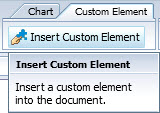
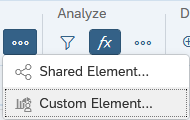
Placez le pointeur d'insertion à l'endroit souhaité dans l'onglet WebI.
Dans la boîte de dialogue Insérer un élément de rapport :
- Dans la section de gauche, sélectionnez l'élément Galigeo souhaité : Galigeo Map ou Galigeo Data Service
- Dans la section de droite pour l'affectation des données :
- Dimensions : Sélectionnez au moins une dimension géographique et/ou des coordonnées géographiques. Vous pouvez aussi sélectionner une ou plusieurs dimensions non géographiques qui pourront être visualisées sur la carte.
- Valeurs : Sélectionnez les indicateurs BI (au moins un) à analyser sur la carte
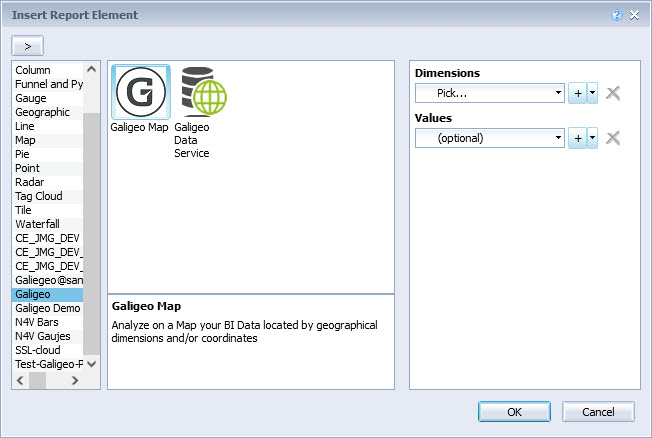
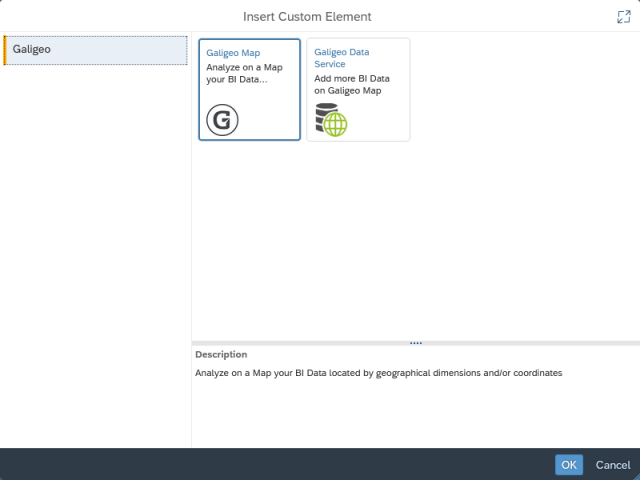
Une fois les données sélectionnées, cliquez sur OK. La carte est insérée à l'endroit souhaité avec une taille par défaut. La carte est redimensionnable et repositionnable comme tout autre élément WebI. Le moteur de cartographie intelligente Galigeo crée une couche par défaut en utilisant le dernier indicateur de la liste.
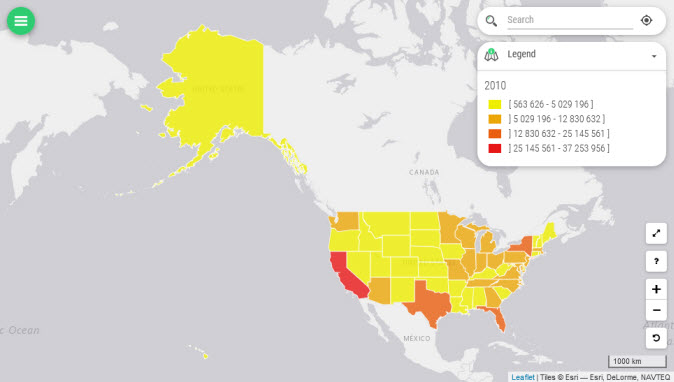
Il est possible d'insérer plusieurs cartes dans un même onglet.
Sauvegardez le document.
Plusieurs jeux de données BI dans une carte
En plus du jeu de données par défaut associé à l'élément personnalisé Galigeo Map, il est possible d'avoir des jeux de données supplémentaires issus du document WebI disponibles dans la carte. A cet effet, un nouvel élément personnalisé est accessible : Galigeo Data Service.
La procédure recommandée est la suivante, notamment pour la bonne visualisation des cartes au format PDF :
- Dans l'onglet actuel, insérez d'abord un ou plusieurs éléments personnalisés Galigeo Data Service en sélectionnant pour chacun les dimensions et les valeurs que vous souhaitez afficher.
- Puis insérez l'élément personnalisé Galigeo Map. Les jeux de données supplémentaires sont alors automatiquement disponibles dans la carte.
Planification d'un rapport avec une carte
Lors de la planification d'un rapport WebI avec une carte, seuls les formats Web Intelligence et PDF (Adobe Acrobat dans le menu de planification) sont supportés.
Dans l'assistant Planification > menu Destinations, l'emplacement Enterprise par défaut est la seule destination supportée. Le menu "Règles de livraison", qui concerne les autres destinations, n'est pas applicable. La mise en cache (menu "Planification > Mise en cache") n'a pas d'effet sur les cartes Galigeo.
"Copier / Coller" ou "Enregistrer sous" un document WebI avec une carte
Avec BI 4.2 SPx ou BI 4.3 SP2 : le "copier / coller" et le "Enregistrer sous" d'un document WebI avec une carte sont tous deux supportés. Pour finaliser un "copier / coller", il est nécessaire d'ouvrir une fois le document WebI en tant qu'"auteur Galigeo" et d'afficher la carte.
Avec BI 4.3 SP1-5 & 2025 : Seul le "copier / coller" est supporté avec la même étape de finalisation ci-dessus. Le "Enregistrer sous" n'est pas supporté.
Export PDF d'un document WebI avec une carte
Lors de l'utilisation de la visualisation PDF BO, en raison d'une limitation liée au cache PDF BO, il est recommandé de rafraîchir le document WebI avant l'impression si vous modifiez la visibilité des couches ou l'étendue de la carte.