Catalogue de données
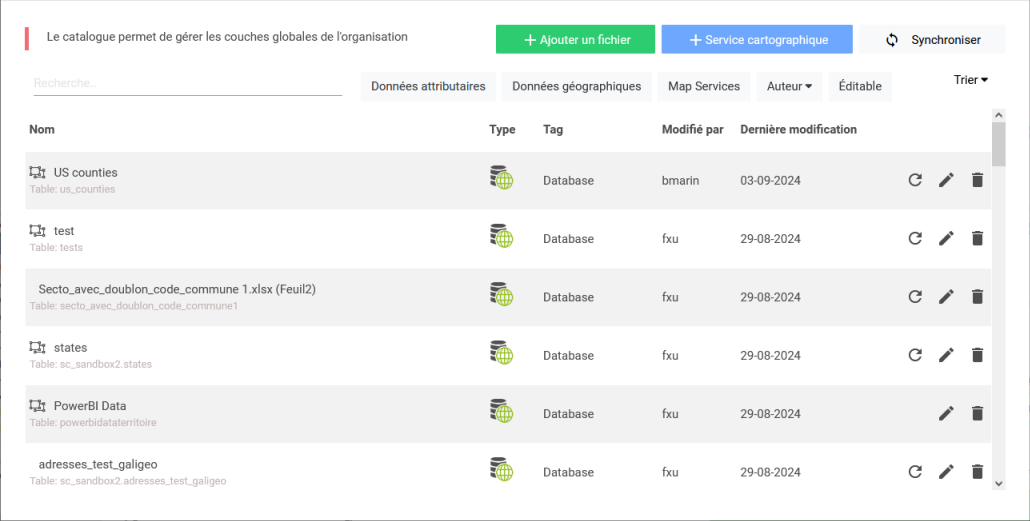
- Le catalogue est utilisé pour gérer les données disponibles dans toutes les cartes. C'est ici que les administrateurs et creators gèrent les données géographiques présentes dans l'application. Cette donnée géographique peut soit être directement représentée sur une carte ou bien elle peut servir à faire une jointure avec un jeu de données non géographiques.
- Les utilisateurs autorisés peuvent ajouter des nouveaux jeux de données directement au catalogue. Les formats supportés sont soit des fichiers plats (ESRI Shapefiles), ou des services web vectoriels comme les services cartographiques ArcGIS ou OGC WFS (Web Feature Server). Voir la section Ajouter des services Web pour plus de détails.
- Par défaut, l'application propose un catalogue de données standards portant sur quelques pays.
- Dans Galigeo Cloud, le catalogue comprend tous les jeux de données disponibles dans la base de données de l'organisation (inclusif les données non spatiaux).
- L'utilisateur a la possibilité, en fonction du type de couche, d'éditer, supprimer, ou mettre à jour le jeu de données (pour le type base de données).

Quand on clique sur le bouton d'édition  , l'écran d'édition s'ouvre :
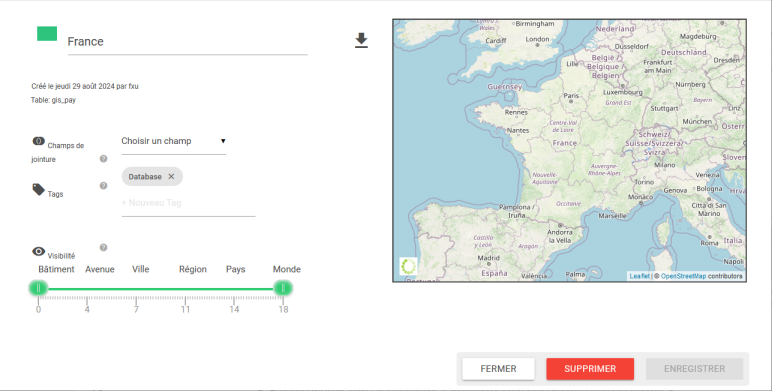
L'écran offre d'autres fonctions pour éditer les données (voir la section sur L'édition de données), télécharger le shapefile en format zip, changer la symbologie par défaut de la couche, choisir des champs de jointure, ajouter des Tags et établir les niveaux de visibilité.
L'édition de données
Les jeux de données suivants peuvent être mis à jour depuis le catalogue :
- shapefiles locaux (exceptant les shapefiles par défaut)
- tables de bases de données marquées comme éditables (seulement sur Galigeo Cloud)
Seulement les utilisateurs ayant le rôle "catalogAuthor", ou "admin" peuvent éditer les données.
L'édition des données est accessible depuis la page de détail de la couche : 
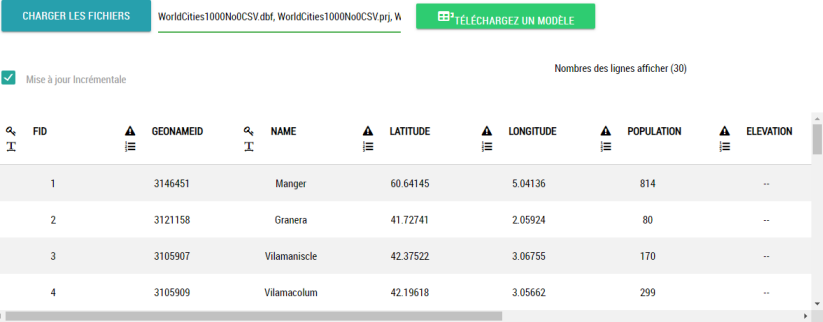
L'édition se fait en téléchargeant un nouveau fichier. On peut utiliser le bouton "Téléchargez un modèle" pour obtenir un fichier modèle à traiter pour la mise-à-jour.
La mise-à-jour peut être incrémentale (disponible seulement pour des bases de données avec une clé primaire), ou par remplacement complet.
Personnaliser la symbologie par défaut
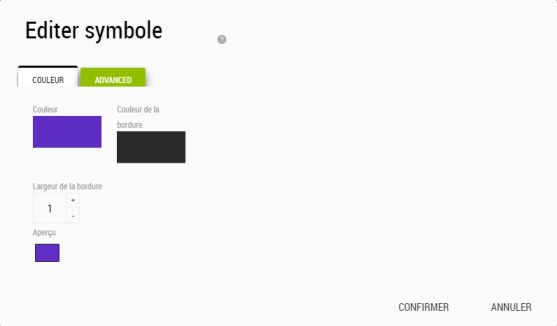
Lorsqu'on choisit de changer la couleur, on peut cliquer sur le rectangle coloré, dans le cas d'une couche de polygones, ou le symbole coloré, dans le cas d'une couche de points/lignes. Le dialogue d'édition de symbole s'ouvre :
Pour une couche de polygones il s'affiche ainsi :
Pour une couche de points il s'affiche ainsi :
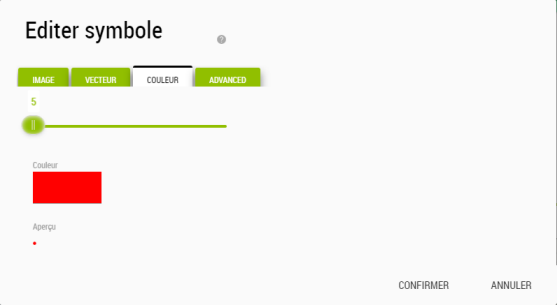
Ce dernier présente plus d'onglets :
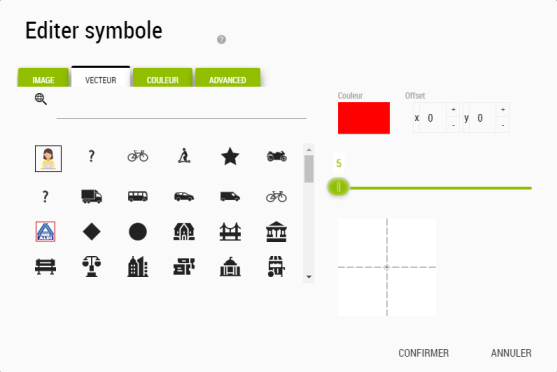
Vecteur : on peut choisir un symbole SVG à utiliser au lieu du symbole par défaut
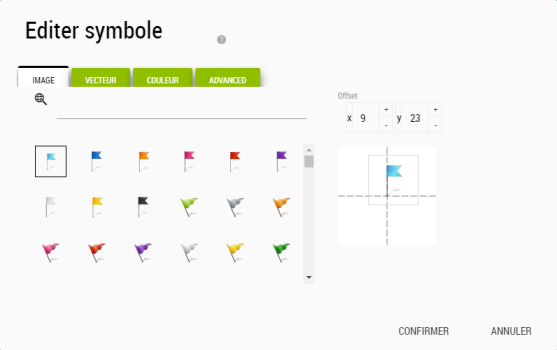
Ou image : on peut choisir une image à utiliser
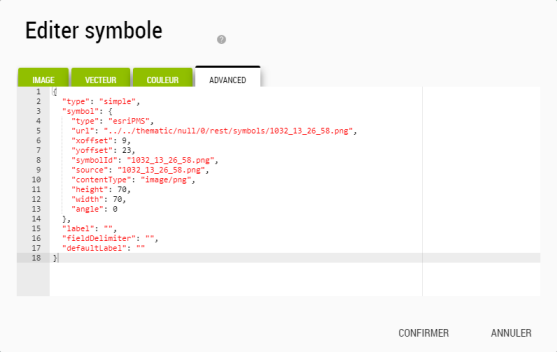
Pour les deux types de couches, polygones ou points, il y a un dernier onglet Avancé réservé aux utilisateurs expérimentés. L'onglet Avancé permet de modifier quelques propriétés du symbole en éditant un objet JSON et s'utilise pour traiter les couches qui utilisent une symbologie plus complexe (ex. : des magasins avec des logos différents). Le format JSON se base sur Esri DrawingInfo.
Ajouter des services Web au catalogue
Le catalogue supporte des services Web de deux types de fournisseurs :
- ArcGIS Server
- OGC WFS (Web Feature Service)
Dans les deux cas, les services Web sont utilisés comme fournisseurs vectoriels et peuvent être utilisés dans Galigeo pour créer des couches ou même être joints avec des jeux de données attributaires.
Pour ajouter un service Web, cliquer sur le bouton "Ajouter un service Web" situé en bas à droite :

Couches ArcGIS
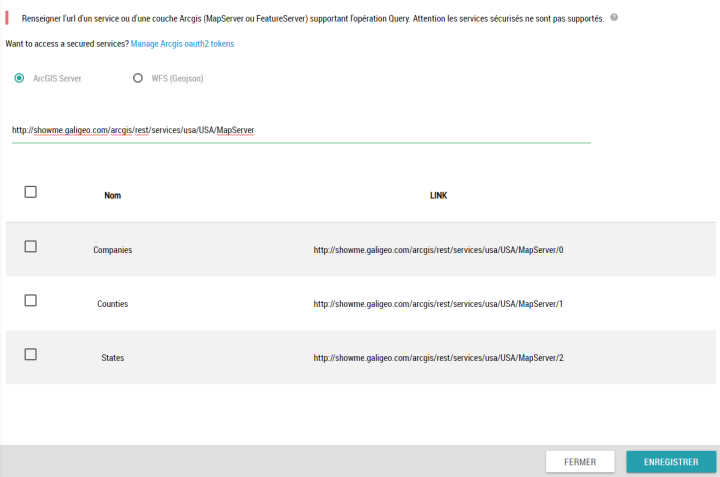
Les couches ArcGIS peuvent être du type MapServer ou FeatureServer. L'opération "Query" doit être disponible.
Les utilisateurs peuvent soit spécifier l'URL d'un service cartographique (ex : http://showme.galigeo.com/arcgis/rest/services/usa/USA/MapServer) et sélectionner des couches à partir d'une liste, ou spécifier directement l'URL d'une couche (ex : http://showme.galigeo.com/arcgis/rest/services/usa/USA/MapServer/2).
Services ArcGIS sécurisés
Galigeo peut accéder à des services sécurisés ArcGIS Server via un jeton (token) d'authentification.
Cette méthode permet de s'authentifier à plusieurs types de services : ArcGIS Server, ou ArcGIS Online.
Dans tous les cas les étapes d'authentification sont les mêmes :
- Galigeo interroge une url afin d'obtenir un jeton
- Le jeton obtenu est transmis pour chaque appel REST vers ArcGIS Server.
Pour ArcGIS Online, l'url d'obtention d'un jeton est de la forme :
https://www.arcgis.com/sharing/oauth2/token?client_id=[client_id]&grant_type=client_credentials&client_secret=[client_secret]
Lien vers la documentation ArcGIS Online : https://developers.arcgis.com/documentation/mapping-apis-and-services/security/
Pour ArcGIS Server, les jetons s'obtiennent à travers l'API generate token. L'URL d'obtention d'un jeton est de la forme :
http(s)://[arcgis_server_url]/arcgis/tokens/generateToken?request=gettoken&username=[username]&password=[password]
Il est possible de s'authentifier à ArcGIS Portal avec une url du type
http(s)://[arcgis_portal_url]/arcgis/sharing/rest/oauth2/token?client_id=[client_id]&grant_type=client_credentials&client_secret=[client_secret].Mais le token obtenu ne permet d'accéder qu'aux services de type "ready-to-use".
Lien vers la documentation : https://developers.arcgis.com/documentation/mapping-apis-and-services/security/application-credentials/
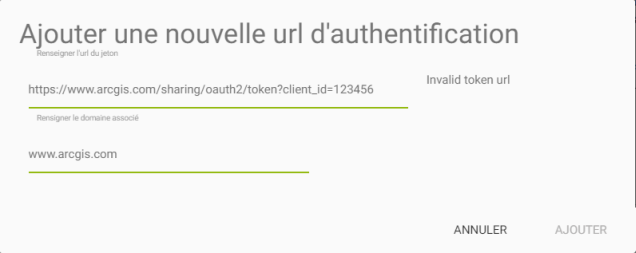
Pour spécifier l'URL de jeton :
- Ouvrir le catalogue et cliquer sur le bouton pour ajouter un nouveau service ArcGIS
- Cliquer sur

- Après sur

- Spécifier l'URL de jeton associée au domaine. Ex. :
Authentification Basic
Certains services Web (typiquement GeoServer) nécessitent une authentification Basic (login/mot de passe) plutôt qu'une authentification par jeton. Galigeo supporte ce mode à travers des comptes de service configurés par domaine.
Lorsque l'URL d'un service Web correspond à un domaine configuré, Galigeo inclut automatiquement les identifiants dans chaque requête vers ce serveur.
Les comptes de service pour l'authentification Basic sont gérés depuis la page d'administration Jetons & Authentification, dans l'onglet Authentification Basic.
Couches WFS
Les couches WFS sont ajoutées de la même manière que les couches ArcGIS. Les utilisateurs peuvent spécifier différents types d'URL :
- Une URL de serveur WFS sans paramètre
- Une URL GetCapabilities
- Une URL GetFeature
Exemple : https://services.nationalmap.gov/arcgis/services/WFS/transportation/MapServer/WFSServer?request=GetCapabilities&service=WFS
Parce que WFS est un format complexe, il y a différentes variantes implémentées suivant les éditeurs. Vous souhaitez ajouter des paramètres spécifiques à l'URL (ex. spécifier le format de sortie), Galigeo les conserve lorsqu'il utilise le service.
Afin d'ajouter un service WFS à Galigeo, le service doit supporter :
- version 1.0.0
- GeoJSON tel que format de sortie
- Pas d'authentification nécessaire