La carte interactive
Présentation générale
Le module de visualisation permet d'afficher une carte dynamique et d'interagir avec les couches et les différents outils :
- de visualiser les données,
- de créer des couches : choix des données, méthode de calculs statistiques, choix des visualisations,
- de naviguer et d'explorer les données et les couches
- de sélectionner des données
- d'interroger les données pour obtenir des informations ou des rapports détaillés
L'application présente une ergonomie très soignée, modulable et évolutive afin de faciliter l'adoption et répondre au mieux aux attentes des utilisateurs.
Les utilisateurs Galigeo de type "Viewer" ont accès à toutes les fonctionnalités leur permettant de visualiser, actualiser, naviguer, explorer et interroger les données.
Les utilisateurs Galigeo de type "Creator" ont accès à l'ensemble des fonctionnalités, et notamment celles de créations et modifications des couches.
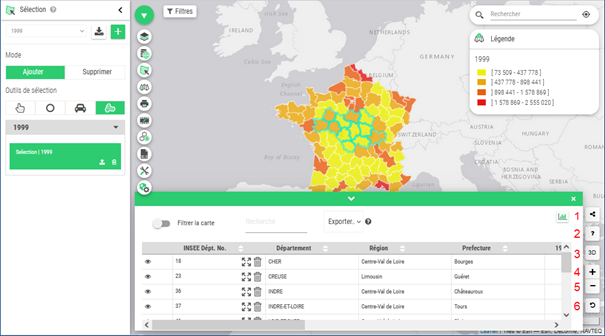
Dans le coin droit en bas de la carte, 6 boutons sont disponibles avec les fonctions suivantes :
- Partage de carte (voir section 3.4.19)
- Affichage de en ligne
- Afficher le fond de plan en format 3D
- Zoom in
- Zoom out
- Retour à l'étendue précédente
Affichage par défaut
Lorsqu'une carte est affichée, celle-ci se charge avec les éléments suivants :
| Couches par défaut | Les couches affichées par défaut sont celles qui ont été cochées au moment de l'enregistrement de la vue (Voir le chapitre à propos des widgets, Gestionnaire de couches). |
| Fonds de plan | Les fonds de plan chargés sont ceux définis pour la vue cartographique (=MapService) sur laquelle se base cette carte (paramétré par l'administrateur), tel que défini dans le fichier de configuration du MapService (Voir documentation, chapitre sur les fichiers de paramétrage et la personnalisation de l'interface). |
| Zoom par défaut | La carte est centrée sur la zone géographique suivante : |
- Si l'option "Zoom sur" a été définie sur l'une des requêtes BI, la carte est centrée sur le résultat de cette requête et de son filtre le cas échéant (Voir documentation).
- Exemple : si l'option "Zoom sur" a été définie sur une requête renvoyant des données par commune, la carte sera centrée sur les communes renvoyées par la requête.
- Si aucune option "Zoom sur" n'a été définie, la carte est centrée sur l'étendue définie dans le fichier de configuration du MapService.
- Si aucune donnée n'est remontée par la requête, la carte s'affiche sur l'étendue maximale des fonds de plan choisis.
Rafraîchissement de la carte
Lorsque la carte Galigeo Enterprise est rafraîchi, par exemple pour obtenir des données BI sur un périmètre différent (changement des valeurs des invites), l'environnement de travail cartographique est réinitialisé :
- L'étendue de la carte est perdue et réinitialisée selon les règles définies par l'administrateur
- Les outils ouverts sont fermés ; seuls les widgets paramétrés pour s'ouvrir au chargement de la carte sont ouverts
Widgets de l'application
Barre d'outils

La carte offre des outils de navigation intuitifs de type zoom +, zoom - et pan.
Située au-dessus de la carte, cette barre contient les liens (icônes cliquables) vers les widgets (fonctionnalités principales) de l'application.
Pour ouvrir un widget, cliquez simplement sur l'icône correspondante.
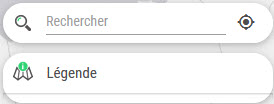
La plupart des widgets s'ouvrent dans le panneau gauche de l'écran. La légende et la recherche, en revanche, sont présentes par défaut et sont placées sur la carte, à droite.
Gestion des vues
Une carte Galigeo se décompose en un ensemble de vues. Une vue est définie par :
- Un fond de plan
- Une étendue
- La visibilité des couches
- L'état plié/déplié des groupes de couches
- Les valeurs de filtres
Par défaut, une carte vierge comporte une vue ayant le même nom que la carte. La partie haute du panneau de couches permet de gérer les vues.
Le bouton  permet quant à lui de créer une nouvelle vue. Par défaut, la nouvelle vue prend les paramètres de la carte au moment de sa création (couches visibles, étendue, etc...).
À tout moment il est possible d'enregistrer la vue courante à l'aide du bouton  .
.
Le bouton  permet d'accéder à plus d'options.

- Statut : une vue public est visible par tous les utilisateurs. Une vue privée n'est visible que par son créateur
- Vue par défaut : permet de définir la vue à utiliser par défaut lors de l'ouverture d'une carte
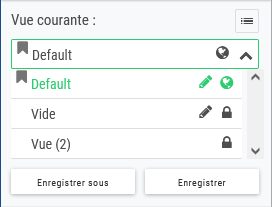
Lorsqu'il y a plusieurs vues sur une carte, il est possible de naviguer rapidement d'une vue à l'autre depuis un widget situé en bas à gauche de la carte :
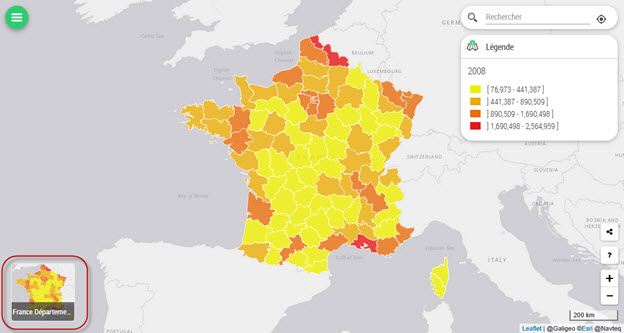
Un clic sur le widget permet de le déployer pour montrer les vues disponibles :
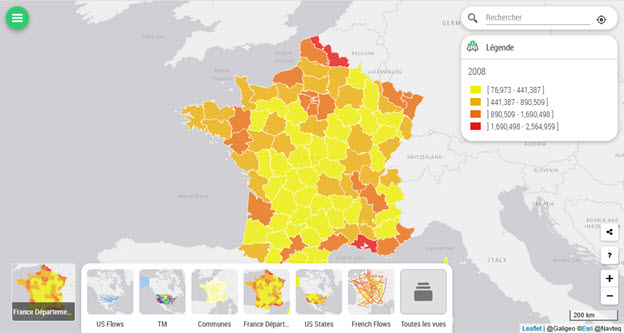
Le dernier bouton à la droite, lorsqu'on le clique, nous mène à la gestion des vues dans le panneau de couches.
Gestion des couches
Icône : 
Présentation visuelle du panneau :
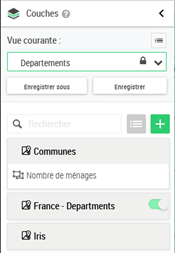
Le panneau "Couches" permet de gérer l'ensemble des couches qui s'affichent sur la carte (à l'exception des projets de territoires). Les couches sont regroupées sous forme de groupes dont le nom et l'état plié/déplié peuvent être sauvegardés au travers de la vue.
Ce panneau permet de gérer trois types d'éléments : les couches, les Webservices assemblées au sein de groupes et les couches d'annotations.
Le nom d'un groupe ainsi que le nom de la couche peut être modifié, par les utilisateurs auteurs, simplement en cliquant sur l'icône d'édition à côté du nom. Cette fonctionnalité n'est pas disponible pour les utilisateurs intermédiaires/explorers et finaux/viewers.
Il est possible de changer l'ordre des couches dans un même groupe de couche, en cliquant et déplaçant ("drag and drop") la couche, à condition qu'il s'agisse du même type de couche (points-lignes-polygones). L'ordre points-lignes-polygones sera préservé. Seulement les lignes peuvent être au-dessous des polygones et les points seront toujours au-dessus des lignes et polygones. Il est possible de fusionner des groupes de couches et pour cela ils doivent porter le même nom (renommer un groupe de couche afin qu'il porte le même nom qu'un groupe de couche existant).
Il est possible activer ou de désactiver une couche sur la carte, mais aussi activer ou désactiver son filtre et/ou d'afficher son libellé en survolant avec la souris celle-ci et en cliquant sur les boutons correspondants qui apparaissent.
Vous pouvez effectuer des opérations supplémentaires sur une couche en cliquant sur le nom de celle-ci.
Les couches
Les couches sont regroupées par couches d'objets tels que communes, régions, lignes, stations...
Tous les utilisateurs peuvent afficher ou masquer des couches sur la carte.
Les utilisateurs qui ont le rôle Author peuvent créer, modifier ou supprimer les couches de la carte.
Les utilisateurs standards peuvent ainsi choisir et combiner les couches à visualiser selon leurs besoins.
Des boutons d'action sont accessibles en dépliant l'élément d'une couche depuis ce panneau :
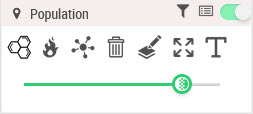
Chacun de ces contrôles est décrit ci-dessous :
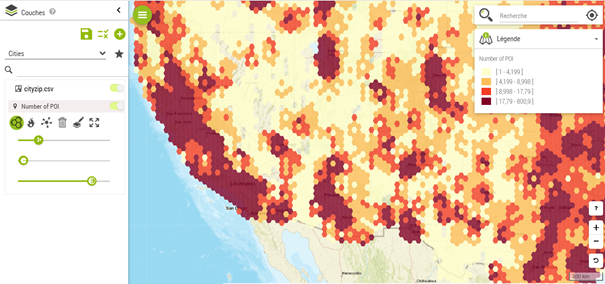
 Les hexagones consistent à projeter une couche de points sur une grille hexagonale.
Cette option n'est disponible que pour les couches de points par plages de valeurs. Par défaut (sans interpolation), l'activation de cette option agrège les ponctuels sur la grille hexagonale en tenant compte de l'opérateur d'agrégation défini pour le jeu de donnée. Il est possible de faire varier 3 paramètres :
- La taille des hexagones
- La distance d'interpolation
- La transparence
La taille des hexagones est définie en pixels ce qui permet de faire varier leur taille géographique en fonction du zoom.
La distance d'interpolation permet de "lisser" les valeurs de la distribution en appliquant la méthode "Inverse Distance Weighting" afin de faire apparaître des tendances et d'atténuer les extremums locaux.
 Les heatmaps permettent d'afficher une carte de chaleur d'une couche de points calculée à partir d'un indicateur numérique ou à partir de la densité de points (proximité géographique) pondérée par la valeur de l'indicateur (Z).
Il est possible de définir la zone d'influence d'un point en faisant varier son rayon à l'aide du curseur associé. Plus le rayon est petit plus l'analyse est localisée, plus le rayon est grand plus l'analyse est globale.
Lorsqu'une carte de chaleur est définie à partir d'une couche par plage de valeurs, la visualisation reprend automatiquement les couleurs des plages définies et l'indicateur de la couche est utilisé pour pondérer l'affichage.
 Les clusters permettent d'agréger automatiquement les points proches sous forme de regroupement ou cluster
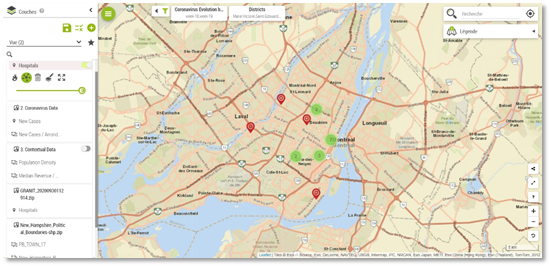
Il n'est possible d'avoir qu'une seule représentation de type cluster/carte de chaleur/hexagones en même temps sur la carte.
| Icône | Description |
|---|---|
 |
Cette fonctionnalité permet de basculer l'affichage des libellés si déjà configurés dans l'Éditeur de couches (voir chapitre 4.2.8 sur la Création des libellés) |
 |
Ce bouton permet la suppression des couches |
 |
Ce bouton permet la modification de couches. Si on presse ce contrôle on peut accéder à l'Éditeur de couches et faire des modifications dans la couche |
 |
Ce bouton permet la modification du nom de la couche |
 |
Ce bouton permet de zoomer à l'étendue de la couche |
 |
Ce bouton permet la création de filtres sur la couche (pour plus de détail voir le chapitre suivant) |
Les Webservices :
Les Webservices sont des couches dynamiques provenant d'ArcGIS Server.
Elles permettent d'enrichir les cartes en affichant de l'information supplémentaire, indépendante des fournisseurs de données comme les emplacements de POI, de la donnée générique sur la population etc.
Tous les utilisateurs peuvent afficher ou masquer les Webservices sur la carte.
L'ajout de Webservices se fait via la page de paramètres. Se reporter au chapitre "Page de paramètres".
Annotations :
Les couches d'annotations permettent de dessiner librement sur la carte pour y noter des informations. Elles sont privées, c'est-à-dire que chacun voit ses propres couches d'annotation. Il est possible toutefois de partager des couches d'annotations entre utilisateurs ou cartes à l'aide de la fonction d'import/export.
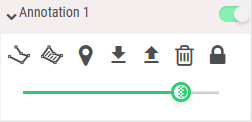
Les annotations sont de trois types  : ligne, polygones, points. Si le cadenas est activé, la couche devient privée et elle n'est visible/accessible que par l'utilisateur qui l'a créé.
Il est possible de modifier les propriétés d'une annotation (symbole, couleur, étiquette) en cliquant dessus :
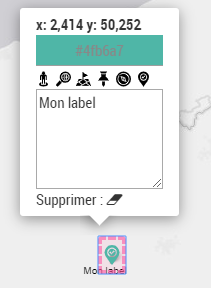
Lorsqu'une annotation est en cours d'édition, il est aussi possible de modifier sa géométrie. Les points peuvent être déplacés, les lignes, polygones peuvent être remodelés.
Un clic sur une annotation permet de :
- pour une ligne: mesurer sa longueur
- pour un polygone: mesurer son aire
- pour un point: obtenir les coordonnées x/y
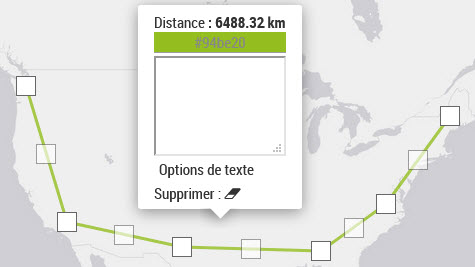
Les boutons  permettent d'importer ou d'exporter une annotation sous forme de fichier au format geojson. Enfin, le bouton
  supprime la couche.
 Sélection des couches de travail
Ce bouton ouvre une fenêtre permettant de choisir la liste des couches devant apparaître dans le panneau de couches.
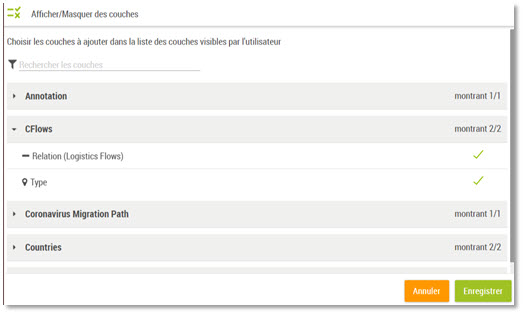
Le choix de ces couches masquées ou non permet de garder une carte de travail épurée tout en gardant de la richesse fonctionnelle puisque l'utilisateur a le choix d'y puiser de nouvelles couches pour représenter de nouvelles données.
L'auteur préparant une carte peut ainsi choisir les couches figurant par défaut pour les utilisateurs. La sauvegarde de la vue permet de figer ce choix.
Les utilisateurs finaux récupèrent par défaut le paramétrage effectué par l'auteur de carte. Ils ont la possibilité de sauvegarder leurs propres préférences qui s'appliqueront à la prochaine ouverture de la carte.
 Ajout de couche (auteurs) :
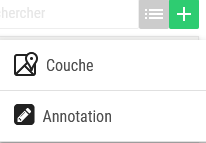
Ce bouton ouvre un sous-menu où il est possible d'ajouter de nouvelles couches sur la carte :
- Couche
- Annotation
Filtre sur couche
Icône :
Cette fonctionnalité permet de filtrer les données de la couche en fonction d'un champ et d'une valeur.
Deux modes s'offrent à l'auteur : un mode simple et un mode avancé.
En mode simple l'auteur est guidé dans sa démarche. Il lui suffit de sélectionner un champ dans la liste qui lui est proposée puis un opérateur, également ordonné dans une liste.
À noter : Les champs sont classés par requête.
Pour terminer l'auteur doit inscrire une valeur dans la zone de texte dédiée. En fonction du texte rentré une liste peut lui être proposée par auto-complétion.
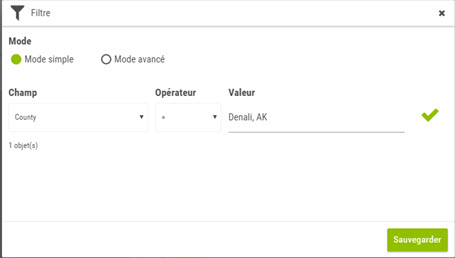
Si le filtre doit comporter plusieurs conditions l'auteur peut passer en mode avancé.
Un champ texte pour l'écriture du filtre lui est proposé. L'auteur est ici autonome, il doit être familiarisé avec les rudiments du SQL.
Exemple : NomRequete.nomChamp > valeur1 AND NomRequete.nomChamp = valeur2
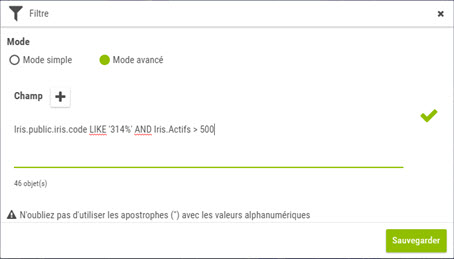
La syntaxe de la requête est validée par ce symbole  et invalidée par celui-ci
  .
.
Pour indiquer à l'auteur que la couche est filtrée, l'icône est auréolée de vert :  .
.
Des champs issus de différentes requêtes peuvent avoir des noms identiques. Pour éviter les confusions la liste des champs est mise à disposition. Pour afficher cette liste l'auteur doit cliquer sur l'icône suivante :
. Pour éviter les erreurs il est vivement conseillé de sélectionner un champ via cette liste.
Légende
Icône : 
Présentation visuelle :
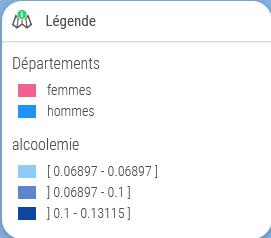
La légende donne la description des couches visibles sur la carte.
La légende est recalculée dynamiquement à partir des données en base et en fonction des filtres définis par l'utilisateur.
- La classe [1-2[ contient les valeurs comprises entre 1 inclus et 1.9999. Le crochet extérieur indique donc ici que la valeur "2" est exclue de cette classe de valeurs.
- La dernière classe [3-28] contient les valeurs comprises entre 3 inclus et 28 inclus.
La fiche information
La fiche information permet d'afficher d'un simple clic sur la carte les données détaillées d'un objet d'une couche, sur le côté droit de la carte.
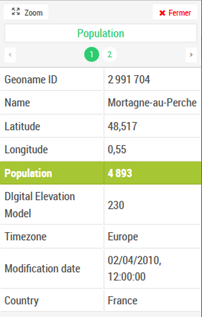
Cette fiche information est facilement paramétrable pour offrir à l'utilisateur les données clés.
Le choix des alias et des champs visibles se fait depuis le panneau de données. Il est aussi possible de définir l'aspect de la fiche information en allant à la page de Paramètres (pour les auteurs seulement), et en sélectionnant "personnalisé" du bouton interrupteur correspondant, on peut rentrer du code personnalisé HTML dans la fenêtre d'entrée correspondante.
Par exemple la fiche information peut devenir ainsi :
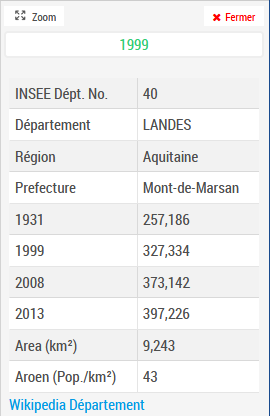
La dernière ligne de la fiche information est un lien vers un site de Wikipedia.
Dans le coin gauche en haut il y a un bouton de zoom qui permet de zoomer sur l'objet cliqué.
Si à cause du niveau de zoom plusieurs objets se chevauchent, la fiche information présentera les informations sur tous utilisant un aspect multi-couches.
Les fonds de plan
Icône : 
Présentation visuelle du widget :
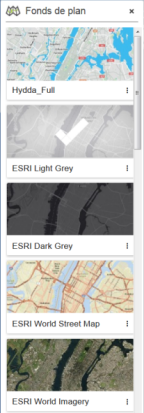
Une large gamme de fonds de plan internet est proposée : Esri ArcGIS Online, OpenStreetMap, ...
Ils sont soumis aux conditions d'utilisation de leur fournisseur.
Si vos droits vous le permettent, vous pouvez enregistrer votre choix de fond de plan en enregistrant la vue dans le panneau "Couches".
L'utilisation des fonds de plan standard Galigeo nécessite un accès internet. Il peut arriver que l'accès à certains fonds de plan soit bloqué par la politique de sécurité de votre organisation.
Veuillez contacter votre administrateur en cas de problème.
La liste des fonds de plan est configurable par votre administrateur. Il est possible d'en supprimer ou d'en ajouter. Ces fonds de plan peuvent aussi provenir d'un serveur interne à votre organisation (serveur SIG Esri, WMTS ou WMS).
La liste des fonds de plans est personnalisable à l'échelle de l'application (voir le chapitre en annexe "Annexes/Configurer les fonds de plan").
Le fond de plan blanc
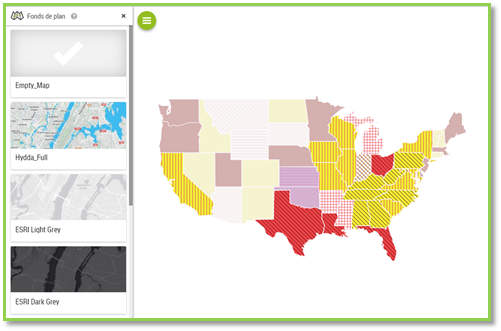
S'il n'apparaît pas, il est possible que votre liste ait été personnalisée ou que vous ayez hérité d'une configuration ancienne.
Dans ce cas, contacter votre administrateur et reportez-vous au guide d'administration -- chapitre configurer les fonds de plan.
Ces fonds de plan sont soumis aux conditions d'utilisation de leur fournisseur.
Le fond de plan 3D
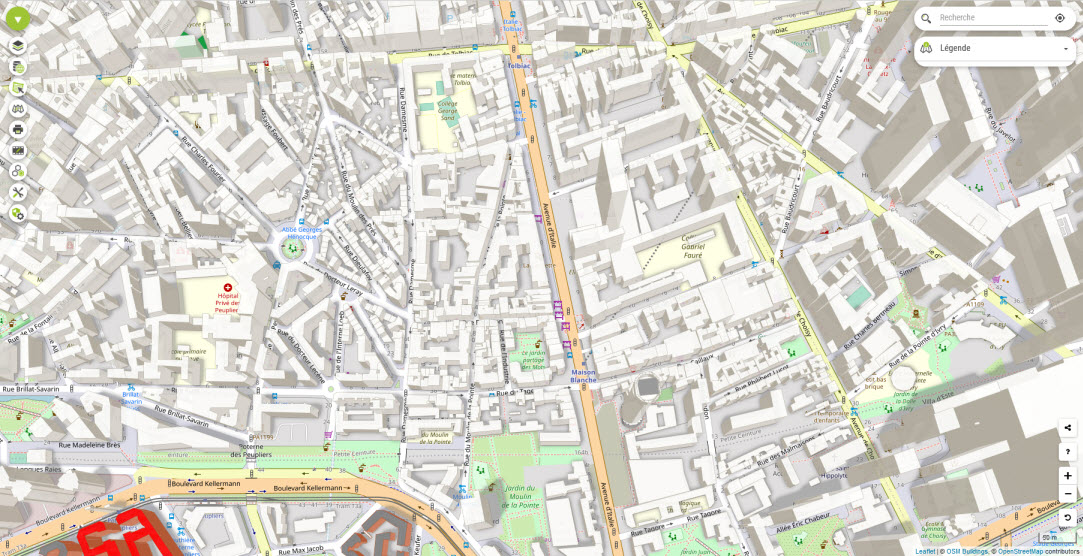
Le fond de plan 3D est activable par le bouton 3D en bas à droite de la carte. En cliquant sur ce bouton, un zoom automatique est appliqué jusqu'au seuil de visibilité des bâtiments 3D.
Sélection
Icône : 
L'utilisateur dispose de puissants outils pour sélectionner des objets d'intérêt sur la carte et les analyser :
- Filtrage préalable avant de faire une sélection
- Sélection par iso-distance ou temps de trajet (isochronie) (si disponible) autour d'un point, par clic ou par dessin libre
- Affichage des données détaillées de ces objets dans un tableau
- Analyse statistique de la sélection
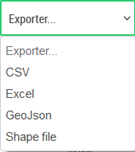
- Export/import de sélection, export des données en CSV, Excel, Geojson et Shape
- Affichage de géorapports BI détaillés filtrés sur la sélection géographique
- Zoom sur un objet de la sélection à l'aide de l'icône "zoom"
- Suppression d'un objet de la sélection à l'aide de l'icône "poubelle"
- Suppression des filtres préalable avec "Désactiver les filtres" ou le bouton "supprimer dans la fenêtre du filtre"
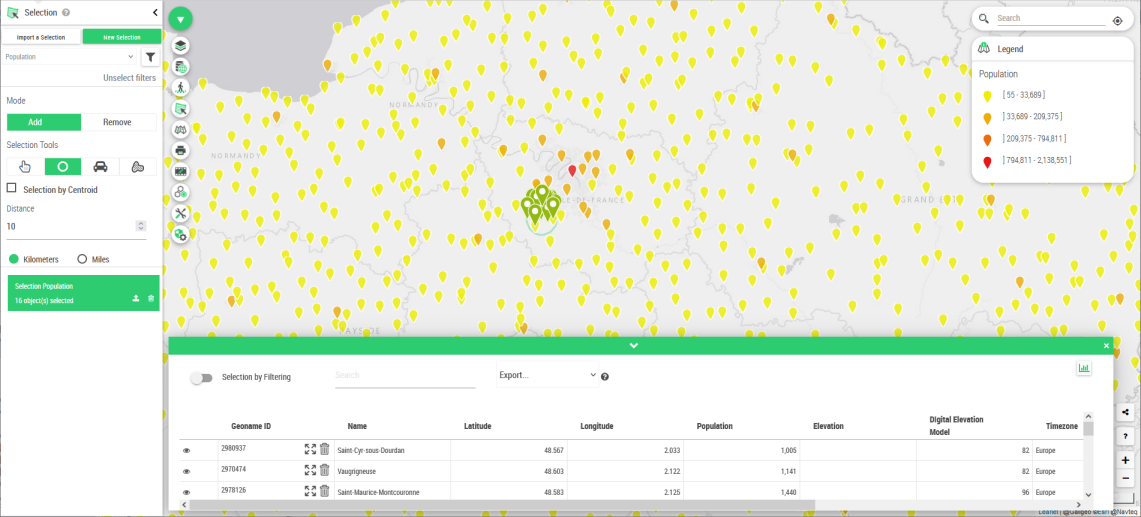
Présentation visuelle du widget :
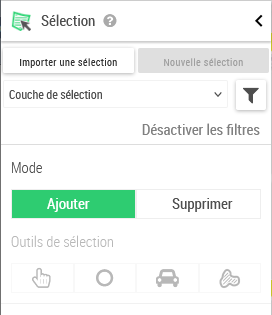
Avant de faire une sélection, on peut faire un filtrage préalable utilisant l'outil de filtrage sur couche en cliquant le bouton de filtrage près de la liste de jeux de données.
Un dialogue s'ouvre permettant de filtrer les données existantes dans la couche sur laquelle on désire faire la sélection :
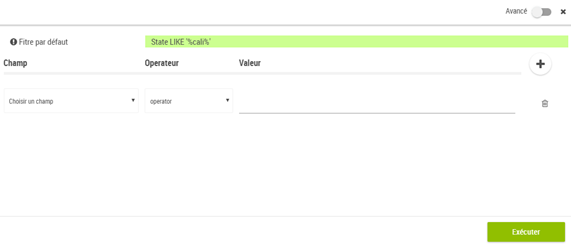
Après l'exécution, la couche choisie sera filtrée selon la requête faite, le résultat du filtre serait affiché dans le panneau en bas et on peut exporter aussi ce résultat en CSV, Excel, Geojson et Shape.

Après avoir fait un éventuel filtrage de la couche, vous pouvez sélectionner des objets à l'aide des outils suivants : pointeur, cercle, temps de trajet (isochronie) (si disponible) et polygone à main levée.
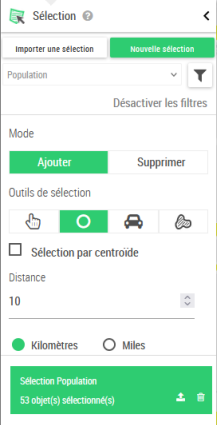
- Cercle avec distance
- Forme libre
- Pointeur
- Isochronie (si disponible)
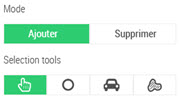
Pour les sélections faites avec les outils Isodistance, Sélection par temps de trajet et Sélection à main levée (les derniers à la droite), il y a aussi l'option de Sélection par centroïde. Pour ces outils, si on utilise cette option pas cochée, la sélection prendra tous les objets intersectés par le cercle/polygone de sélection produit par l'outil. Par contre, si on utilise l'option sélection par centroïde, seulement les objets ayant leur centroïdes contenus dans le cercle/polygone de sélection seront sélectionnés.
Une fois qu'une sélection est effectuée, le nombre d'objets contenus dans la sélection s'affiche dans le panneau de sélection et peut être exportée en plusieurs formats ou appeler un Géorapport.
Analyse statistique :
fait apparaître un nouveau tableau statistique des différents indicateurs numériques présents dans le jeu de données.
La sélection est automatiquement sauvegardée avec un nom par défaut. "Sélection (3)" dans l'exemple ci-dessous.
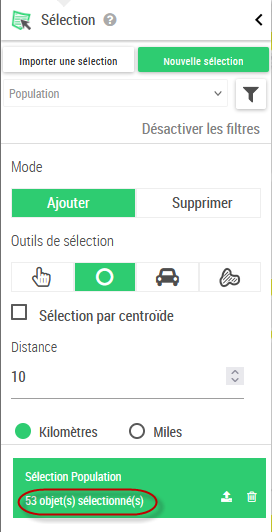
En cliquant sur l'objet "sélection courante" on peut désafficher / réafficher la sélection associée.
Vous pouvez sauvegarder une sélection au format texte en cliquant sur le bouton  à la gauche de la sélection.
Vous pouvez importer une sélection préalablement sauvegardée, en cliquant sur le bouton  .
.
Les sélections importées ne sont pas éditables.
Street View
Pour plus de détails, veuillez consulter le Chapitre 7.1.
Recherche
Icône : 
Présentation visuelle du widget :
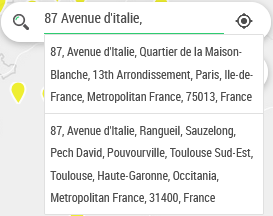
Ce outil propose, via auto complétion, des adresses correspondant à la recherche saisie et permet, après sélection d'une adresse proposée, de la localiser sur la carte.
Me localiser
Icône : 
Cette fonction permet de se géolocaliser sur la carte courante.
Elle utilise la géolocalisation du navigateur qui peut être différente en fonction du navigateur et de l'appareil utilisé (tablette, ordinateur connecté à internet).
Cette fonctionnalité est pertinente pour les usages mobiles.
Fonctionnalité d'impression
Icône : 
Lorsqu'on clique sur l'icône ci-dessus, le panneau de configuration de l'impression s'affiche :
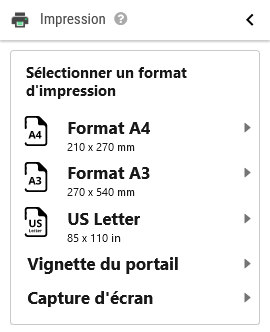
Avec la liste Destination il est possible de choisir entre plusieurs modes d'impression.
- Capture d'écran : permets de faire une simple capture de la carte sans éléments supplémentaires (pas de légende, ni d'échelles, ni de panneau de navigation ...).
- Capture d'écran avec la légende : permets de faire une simple capture de la carte avec la légende sans éléments supplémentaires (pas d'échelles, ni de panneau de navigations...).
- Définir comme vignette dans le portail : établit la capture d'écran comme vignette dans le portail (disponible uniquement dans Galigeo Enterprise / Cloud)
- Les destinations suivantes, A3 LANDSCAPE/PORTRAIT, A4 LANDSCAPE/PORTRAIT et US Letter LANDSCAPE/PORTRAIT correspondent à un mode d'impression serveur. Dans ce cas, un cadre gris indique sur la carte l'emprise de l'impression.
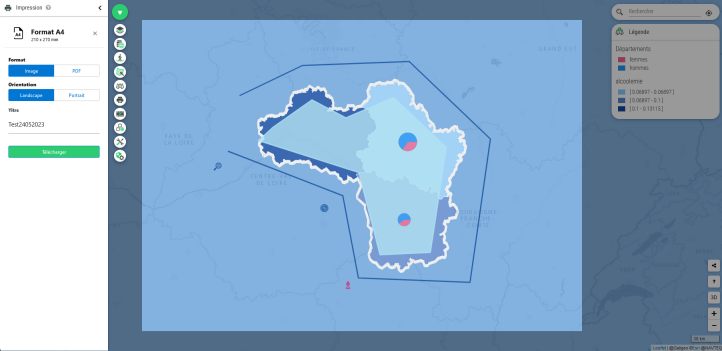
Les captures d'écrans sortent toujours au format PNG sans titre associé. Pour les impressions serveurs A3 A4 et US Letter on peut personnaliser le titre et choisir PNG ou PDF comme format de sortie.
Format PNG 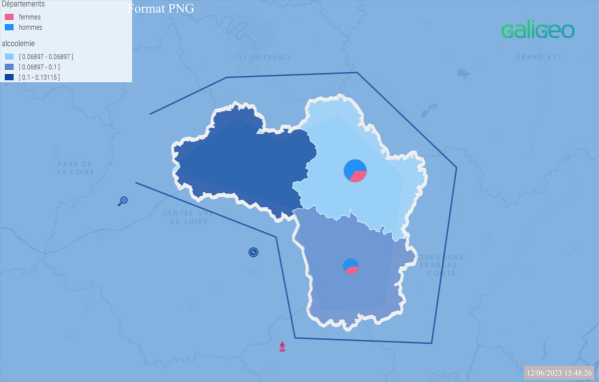
Format PDF 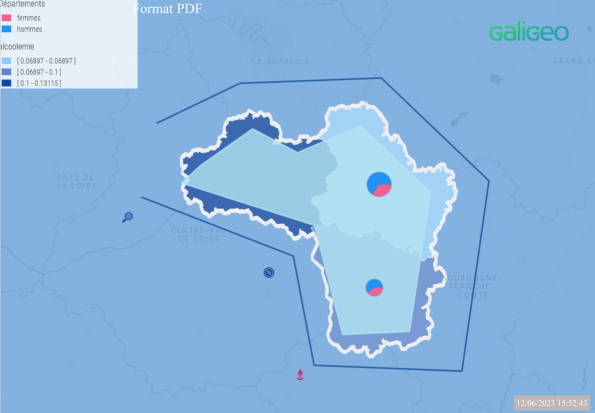
Cartes animées
Configuration de la carte animée
Icône : 
Les cartes animées permettent de filtrer automatiquement la carte selon un axe d'animation (en général il s'agit du temps) définie par l'auteur. Dès qu'un ou plusieurs filtres sont définis, l'utilisateur peut facilement jouer avec ces filtres depuis un contrôle qui lui est propre (voir section suivante).
Les cartes animées se configurent depuis le panneau de gauche disponible uniquement pour les auteurs.
Il offre la possibilité à l'auteur de choisir l'axe d'animation pour animer la carte :
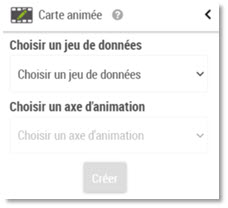
Vous pouvez sélectionner le jeu de données sur lequel se repose la carte animée et l'axe de l'animation.
Une fois ces deux paramètres sélectionnés, cliquez sur le bouton "Créer".
Le nom tel qu'il sera affiché pour l'utilisateur peut être personnalisé sur le crayon d'édition à côté de ce dernier. Vous avez dès lors accès au bouton de contrôle de la carte animée (voir ci-dessous).
Vous avez la possibilité de choisir de voir l'une des cartes animées disponibles sur le panneau. Vous pouvez personnaliser le nom, l'illustration, ou la supprimer.
Contrôle de la carte animée
Lorsqu'on clique sur une des cartes animées disponibles, le contrôle de la carte animée s'affiche en bas de l'écran.

Les fonctions des boutons sont les suivantes de gauche à droite :
- Répéter : le mouvement se répète sans fin sans intervention extérieure.
- Arrière : déplace le curseur d'animation une position en arrière de la position actuelle, en actualisant la carte.
- Jouer/Pause : met l'animation en mouvement avec la vitesse sélectionnée entre deux étapes ou met en pause.
- En avant : avance le curseur d'animation une position en avant de la position actuelle, en actualisant la carte.
- Vitesse de l'animation : on peut sélectionner l'intervalle de temps entre l'affichage de deux positions consécutives (0,5x, 1x et 2x). Par défaut elle est mise à 1x.
Gestion de données
Pour plus de détails, veuillez consulter le Chapitre 6.
Gestion des territoires (extension)
Pour plus de détails, veuillez consulter la section Gestion de territoires.
Référencement linéaire (extension)
Le référencement linéaire permet de représenter des données sur une carte à partir d'un axe et d'une distance en kilomètres. Cette manière de référencer un fait est utile lorsque la donnée s'appuie sur un réseau linéaire complexe (routier, ferroviaire, gaz, électricité, etc...) car elle permet de localiser un événement simplement.
Par exemple: Accident au kilomètre 23 de l'autoroute A1.
Cette section décrit comment configurer un jeu de données pour utiliser le référencement linéaire dans Galigeo.
Prérequis
- L'option référencement linéaire activée dans la licence du produit
- Une couche de données linéaires découpée en tronçons et comportant les informations suivantes pour chacun des tronçons :
- Un identifiant d'axe auquel appartient le tronçon
- La distance en kilomètres du début du tronçon
- La distance en kilomètres de la fin du tronçon
- Pour la donnée BI, les informations suivantes sont requises pour chaque enregistrement :
- L'identifiant de l'axe
- Une distance en kilomètres existante parmi les tronçons disponibles
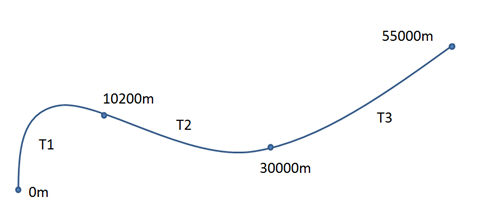
| Axe | Tronçon | Début | Fin |
|---|---|---|---|
| A1 | T1 | 0 | 10200 |
| A1 | T2 | 10200 | 30000 |
| A1 | T3 | 30000 | 55000 |
Paramétrage
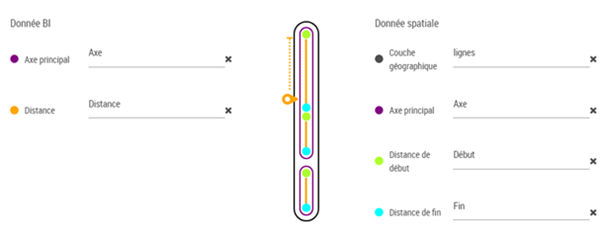
Le paramétrage du référencement linéaire se fait depuis l'onglet "Cartographie" du panneau de données. Les données à renseigner sont celles décrites dans les prérequis.
- Pour la donnée BI, renseigner le nom de la colonne servant d'identifiant à l'axe ainsi que le nom de la colonne représentant la distance
- Pour la donnée SIG, renseigner les colonnes correspondantes pour le nom de l'axe, les champs de jointure et les valeurs de début et fin de tronçons.
Le résultat de la cartographie est une couche de points contenant les attributs BI.
Par défaut, l'application s'attend à recevoir des distances en mètres. Si toutefois la donnée BI ou la donnée SIG utilise une autre unité, il est possible de changer ce paramètre pour toute l'application de la manière suivante:
- Éditer le fichier $GALIGEO_HOME/config/gaia.properties
- Modifier les valeurs pour les paramètres linear_gis_ref_unit et linear_ref_bi_unit. Les valeurs possibles sont "m" ou "km".
Flux mobilité
Icône : 
Ce panneau vous permet de calculer le flux mobilité sur l'adresse de votre choix. Fonctionnalité disponible sous licence uniquement en France métropolitaine, corse incluse.
Système de Crédits flux mobilité :
Cette fonctionnalité, est soumise un à un système de crédits spécifique. À chaque fois que vous calculez le flux mobilité sur une adresse unique, vous consommez 1 crédit flux mobilité. Un récapitulatif de votre consommation et de vos crédits restants est affiché en bas du panneau. Une alerte apparaît à chaque fois que vous consommez 1 crédit flux mobilité. Vous pouvez également accéder à votre Historique de consommation depuis ce bouton  .
.
Calcul du flux mobilité sur une adresse :
Pour calculer le flux piétons sur l'adresse de votre choix, vous pouvez :
- Soit entrer une adresse dans le champ de recherche et ensuite sélectionner une proposition
- Soit en cliquant sur le bouton de localisation et ensuite positionner manuellement un point sur la carte.

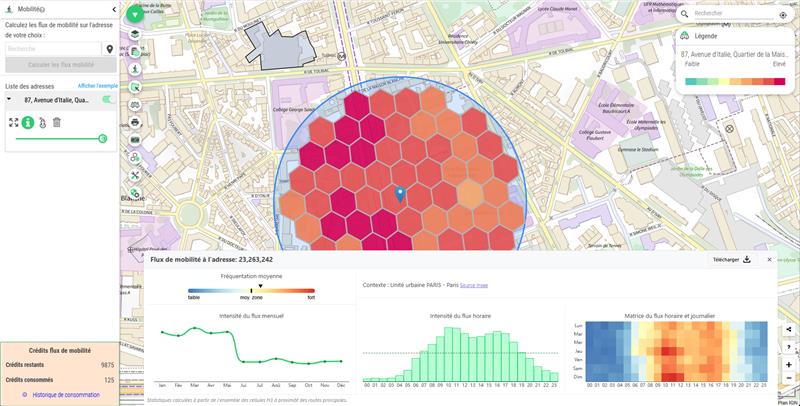
Une fois le point placé, la carte zoome automatiquement sur la localisation pour afficher, l'adresse exacte, le point sur la carte, et un rayon de 200m autour de celle-ci. Cette zone correspond à la carte de chaleur représentant l'intensité des flux autour de la localisation choisie.
Vous pouvez corriger la position du point sur la carte, en cliquant à un autre endroit dans la carte.
Cliquez ensuite sur Calculer les flux piétons  .
.
Par exemple, pour l'adresse 87 Avenue d'Italie à Paris le résultat obtenu est :
Liste des adresses :
Lorsque vous calculez les flux sur une localisation, une adresse est automatiquement enregistrée dans la Liste des adresses. Vous ne pouvez afficher qu'une seule adresse à la fois.
Lorsque vous affichez une adresse, la carte zoome automatiquement sur la localisation et l'encart contenant les informations de flux est affiché. Vous pouvez le masquer grâce à la croix, ou en cliquant sur le bouton d'informations situé au niveau des contrôles liés à l'adresse enregistrée.
L'icône  vous permet d'afficher ou de masquer l'adresse.
L'icône  vous permet de zoomer sur l'adresse affichée.
L'icône  vous permet d'afficher ou de masquer les informations de flux sur l'adresse.
L'icône  vous permet d'ouvrir StreetView sur l'adresse, dans un nouvel onglet.
L'icône  vous permet de supprimer l'adresse enregistrée.
Détail des informations des flux piétons :
- Sur la localisation précise :
- Estimation du flux annuel moyen sur la localisation choisie
- La variation des flux piétons sur une journée moyenne
- Autour de la localisation :
- Carte de chaleur de l'intensité des flux piétons dans un rayon de 200 m autour de la localisation (représentation : cellules H3 niveau 13 -- hexagone : environ 3,5 m de côté).
Filtres
Présentation visuelle du widget :
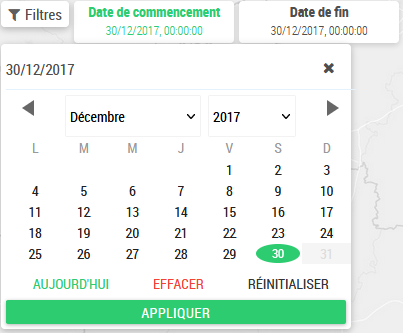
Les filtres permettent d'affiner les critères d'analyse au travers de listes de choix (ex : période, départements, typologie...) sur les requêtes de données qui alimentent la carte.
Les filtres disponibles et les listes de valeurs associées sont paramétrables et gérés par l'administrateur du système.
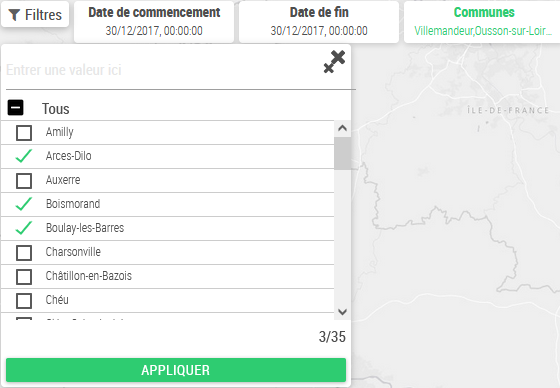
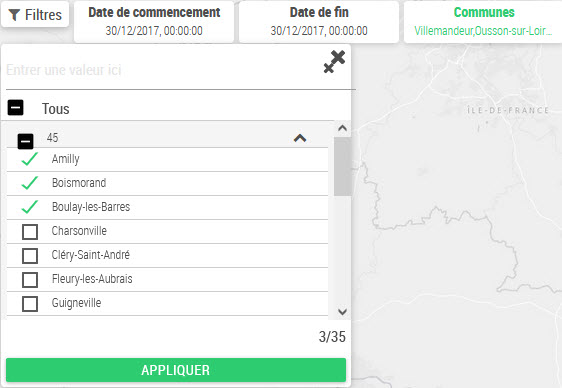
Les filtres peuvent être de différentes natures en fonction des critères d'analyse : liste de choix multiples, mono, date, ou saisie libre. Ils peuvent aussi représenter une hiérarchie d'objets.
L'écran ci-dessous montre un filtre avec liste de choix multiples :
Lorsqu'un filtre est hiérarchique, les valeurs de la hiérarchie apparaissent imbriquées :
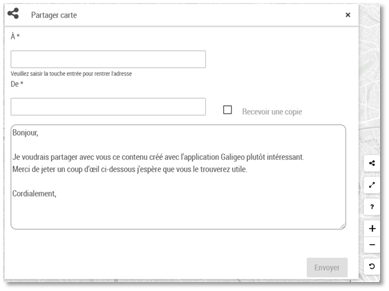
Partage de carte (Cloud seulement)
Il est possible de partager une carte en l'envoyant par e-mail directement dans l'outil.
Pour cela, il suffit de cliquer sur l'icône  située en bas à droite de la carte.
Puis de communiquer l'adresse e-mail de vos destinataires, de saisir votre adresse email, de sélectionner si vous souhaitez une copie de l'e-mail envoyé.
Vous pouvez choisir de modifier le message envoyé par défaut également.