Types de couches
Création de couches
Les utilisateurs avancés de type "Auteur" ont accès à un studio riche et simple d'usage pour créer les couches à partir des données de l'application et en fonction des besoins métier :
- Symbologie riche : symboles, images, palette de couleur, cercles proportionnels, diagramme par secteurs multi indicateurs et taille variable
- Paramètres : couleur, taille, épaisseur des lignes et des contours, transparence...
- Plusieurs méthodes de discrétisations : valeur unique, plages de valeurs, quantile, seuils naturels
- Analyse sur couches de points, lignes ou polygones
La gestion des couches (créer, éditer, éliminer) se fait à l'aide de l'Éditeur de couches qui est accessible depuis le panneau de Couches  . Il est localisé en français, anglais, allemand et espagnol.
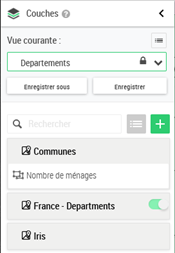
L'ajout d'une couche se fait en cliquant sur le bouton  .
.
Pour éditer une couche existante, cliquer sur le bouton  , accessible en cliquant sur le nom de la couche.
Pour supprimer une couche existante, cliquer sur le bouton  , accessible de la même manière que le bouton d'édition.
L'Éditeur de couches apparaît dans un nouvel onglet et affiche les différents types de représentation disponibles :
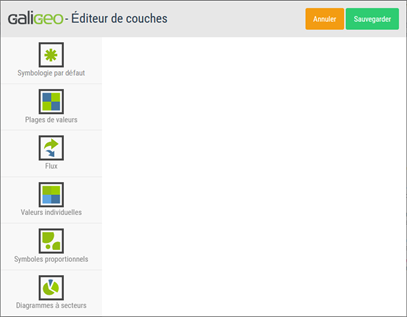
Sélectionnez une représentation, afin d'avoir accès aux paramètres de configuration :
Chaque type de couche disponible est présenté en détail dans le chapitre correspondant.
Définition des couches
Choix du type de couche
En fonction des données disponibles, l'utilisateur peut choisir le type de couche qu'il souhaite faire apparaître sur les cartes. Cependant, toutes les données ne supportent pas tous les types de couches. Même si l'application laisse le choix libre à l'utilisateur, celui-ci doit respecter un certain nombre de règles et bonnes pratiques.
| Type de donnée | Exemple | Mode de représentation | Couches Galigeo | Exemple |
|---|---|---|---|---|
| Qualitatif | Type de point de vente : vente au gros ou au détail ; Niveau d'alerte régional : Critique, Grave, Sensible ; Type de cours d'eau : Saumâtre, pollué, clair | Individuelle | Symboles, Valeurs uniques, Secteurs | 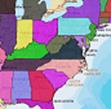 |
| Quantitatif | Chiffre d'affaires par secteur ; Nombre de magasins dans la région IDF ; Nombre de tronçons câblés par commune | Proportionnelle | Symboles, Cercles proportionnels, Flux, Secteurs | 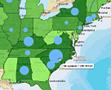 |
| Quantitatif relatif | Taux de nitrates dans les cours d'eau ; Taux de réussite du mailing ; Taux d'intervention par commune | Relatif, ordonnées | Plages de couleur, Symboles, Flux, Secteurs | 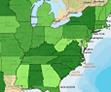 |
Couche avec un symbole par défaut
Cette visualisation permet d'afficher tous les objets d'une couche avec une symbologie unique.
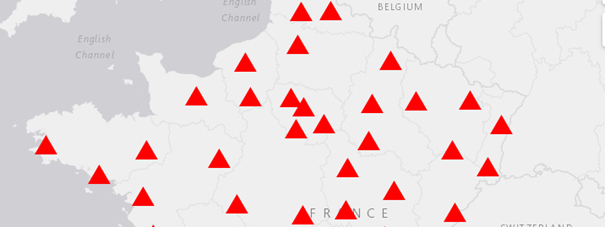
Ce type de couche peut s'appliquer aux types de couches du type polygones, lignes et ponctuels.
La création de ce type de couche se fait en suivant les étapes suivantes :
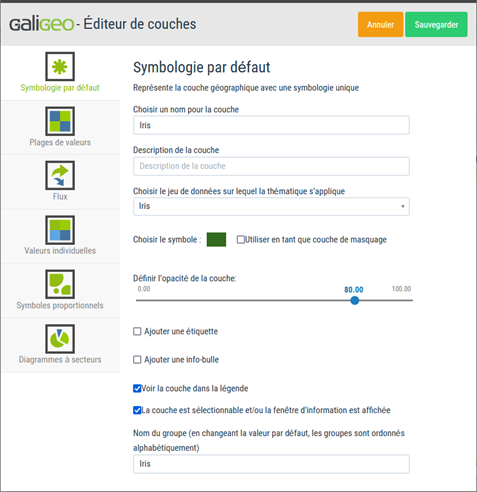
Étape 1 : Renseigner le nom de la couche
Renseigner le nom de la couche.
C'est le nom qui apparaît dans la légende et la liste des couches.
Étape 2 : Sélectionner le jeu de données
Sélectionner, dans la liste déroulante, le jeu de données sur lequel s'exécute la couche.

Étape 3 : Choisir la symbologie
-
Choisissez un type de symbologie
-
Couleurs de remplissage et bordures :
- On peut changer la couleur du rendu par défaut de chaque objet de la couche
- On peut changer le type de remplissage (par défaut Uni) : Uni ou hachure
- On peut changer la couleur et la largeur de la bordure
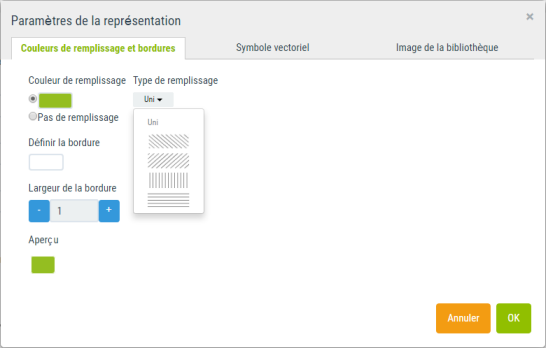
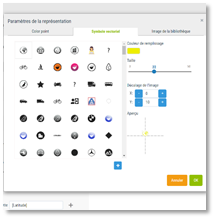
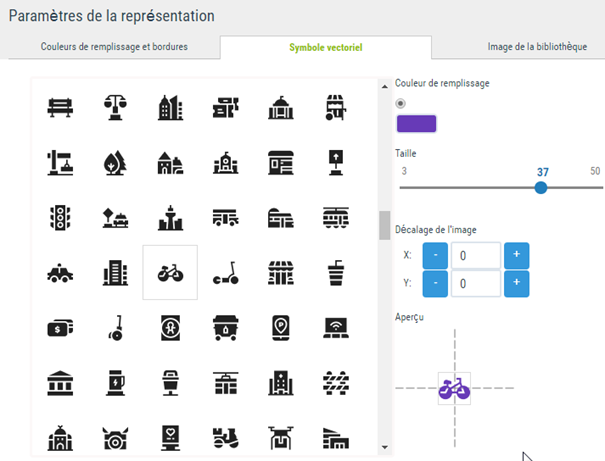
- Symbole vectoriel : pour choisir un symbole SVG, sa couleur et, sa taille et son décalage à l'afficher pour chaque objet de la couche
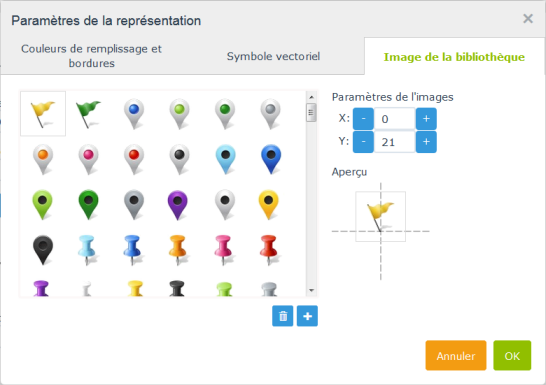
- Images de la bibliothèque : pour choisir une image et son offset d'affichage pour chaque objet de la couche.
- Le bouton + permet d'importer de nouveaux symboles. Les symboles vectoriels doivent être au format SVG et les images au format PNG.
Les images PNG ne doivent pas excéder une taille de 200x200 et être de type RGB. Il est possible de définir la couleur d'un symbole SVG à condition qu'il n'y ait pas déjà une couleur de renseignée pour les différents "path" du XML. Il est aussi possible de définir la valeur "currentColor" à la place d'une couleur. Cela permet de choisir les parties du symbole qui sont colorables.
Réglage de la transparence
Déplacez le curseur pour modifier la transparence de la couche  .
.
Étape 4 (Optionnelle) : Utiliser la symbologie Arcgis

Lorsque la requête sélectionnée s'appuie sur une couche ArcGIS Server (voir le panneau de données > cartographie), il est possible de configurer la couche pour utiliser la symbologie définie sur ArcGIS Server.
Cette fonctionnalité ne concerne que les rendus supportés par l'API REST d'Arcgis Server.
L'intérêt de cette option est de pouvoir récupérer rapidement un rendu déjà existant et complexe à mettre en œuvre. Par exemple une couche de magasins avec leurs logos.
Étape 5 (Optionnelle) : Utiliser en tant que couche de masquage

Disponible seulement si le niveau géographique sélectionné repose sur des polygones.
Quand cette option est activée, au lieu de montrer les polygones colorés de la manière habituelle, il les supprimera et utilisera leurs bordures comme masque.
Le style appliqué au masque sera celui défini comme standard.
Cette fonctionnalité fonctionne lors de l'impression de la carte.
Étape 6 : Renseigner le nom du groupe où la couche sera insérée
Rentrez dans le champ Nom du groupe le nom d'un groupe existant ou le nom d'un nouveau groupe où la nouvelle couche sera insérée.
Étape 7 : Valider la création de la couche
Cliquez sur le bouton [Sauvegarder] pour afficher sur la carte la couche créée.
Couche par plages de valeur
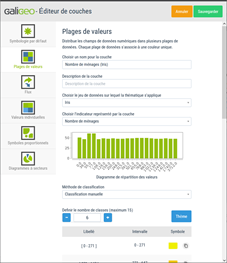
Ce type de couche permet de répartir les données numériques en plusieurs intervalles de valeurs en fonction de la discrétisation, manuelle ou statistique. À chaque intervalle de valeurs issu du rapport décisionnel est associée une couleur unique sous forme de dégradé.
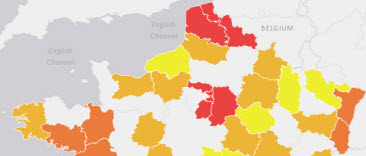
Ce type de couche s'adapte et s'applique aux polygones, lignes, ponctuels.
La création de cette couche se fait dans l'assistant suivant en suivant les étapes suivantes :
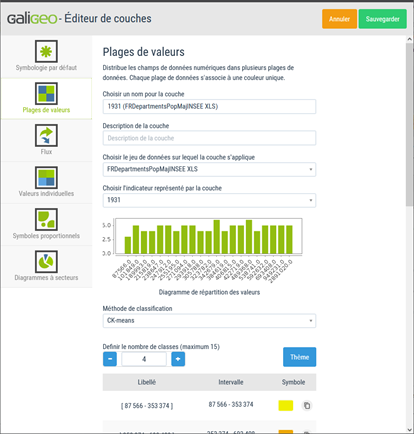
Étape 1 : Renseigner le nom de la couche
Renseigner le nom de la couche.
C'est le nom qui apparaît dans la légende et le widget "Couches" qui liste les différentes couches.
Étape 2 : Choix du jeu de données
Choisir, dans la liste déroulante, le jeu de données sur lequel s'exécute la couche.
Étape 3 : Choisir le champ de classification

Étape 4 : Paramétrage des classes
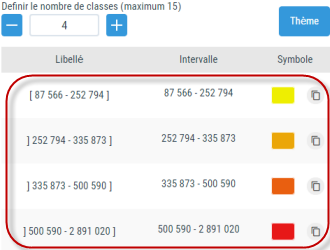
Les différentes classes de représentation ainsi que le libellé associé à chacune d'elles s'affichent dans la table lorsqu'un champ est choisi.
La table comprend deux colonnes : l'une pour les libellés, l'autre pour les plages de valeurs.
Choix de la méthode de calcul des classes
Cliquer sur la liste déroulante afin de sélectionner la méthode de calcul à utiliser.
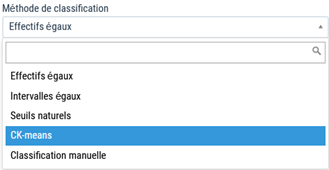
Lorsque la méthode de calcul est choisie dans la liste, les lignes de la table s'actualisent.
Quatre méthodes de calcul des plages de valeurs sont disponibles :
- Effectifs égaux (Quantiles) : cette méthode répartit automatiquement les valeurs de manière à ce que chaque plage ait un effectif identique. Les bornes sont automatiquement calculées (et recalculées à chaque rafraîchissement des requêtes).
- Intervalles égaux : cette méthode répartit automatiquement les valeurs en plages de même amplitude. La différence entre borne max et borne min est donc la même pour chaque intervalle. De même, les bornes sont automatiquement calculées (et recalculées à chaque rafraîchissement des requêtes).
- Seuils naturels (méthode de Jenks) : Cette méthode répartit automatiquement des valeurs en plages homogènes définies par la lecture de l'histogramme des fréquences de la série. Les bornes sont automatiquement calculées et correspondent aux ruptures significatives de l'effectif.
- CK-means (méthode par défaut) : Cette méthode est valable pour les plages de valeurs et les flux. Elle partitionne en k plages la donnée de manière à avoir une répartition optimale et déterministe. CK-means offre un résultat proche des seuils naturels en offrant de meilleures performances.
- Manuel : Cette méthode permet de définir manuellement les intervalles de valeurs.
Choix du type de représentation
On peut choisir un gradient de couleurs prédéfini en cliquant sur le bouton [Thème]. Une palette des gradients disponibles s'ouvre :
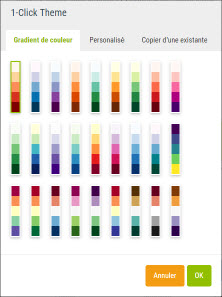
On peut définir son propre gradient de couleurs dans l'onglet [Personnalisé], ou encore le récupérer d'une couche existante.
Une fois le gradient appliqué, la couleur d'une classe est modifiable en cliquant sur le rectangle coloré représentant la classe.
La fenêtre de dialogue suivante s'ouvre :
Dans ce dialogue on a la possibilité de choisir la couleur de la représentation (couleur de remplissage et la bordure), le type de remplissage aussi bien que l'épaisseur de la bordure en cliquant sur les rectangles correspondants. En cliquant sur le rectangle "Couleur de remplissage", on ouvre la palette de couleur permettant de la personnaliser :
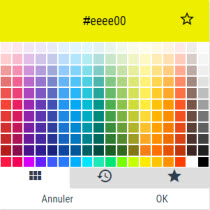
La palette s'ouvre sur les couleurs disponibles par défaut. On peut également sélectionner une couleur déjà choisie lors de la session ou encore parmi les couleurs favorites.
L'onglet "favoris" peut être enrichi en cliquant sur l'icône "étoile" présente dans la zone de couleur.
On peut également propager la couleur d'une classe aux classes en dessous ou au-dessus via l'icône  en regard de la classe. Une fenêtre de dialogue s'ouvre avec les différentes possibilités de propagation.
Propagation du symbole
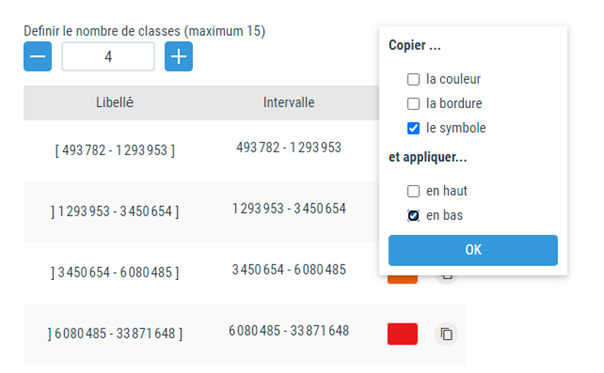
Les icônes  situées à droite des symboles permettent de propager rapidement une propriété du symbole pour gagner du temps. En fonction du type de symbole, il est possible de propager le type, la couleur, la taille, la bordure ou le décalage (sur les lignes).
Ajout/Suppression des classes
Cliquer sur les boutons flèche en haut et en bas pour ajouter/supprimer des classes  .
.
Réglage de la transparence
Déplacez le curseur pour modifier la transparence de la couche .
Étape 4 : Rentrer le nom du groupe où la couche sera insérée
Rentrez dans le champ Nom du groupe le nom d'un groupe existant ou le nom d'un nouveau groupe où la nouvelle couche sera insérée.
Étape 5 : Valider la création de la couche
Cliquer sur le bouton [Sauvegarder] afin d'afficher la couche créée sur la carte.
Résultat
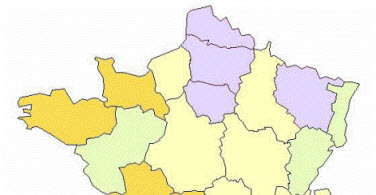
Le résultat affiché ci-dessous s'obtient par la représentation des enregistrements avec quatre plages utilisant un dégradé de jaune à rouge.
Couche par valeurs individuelles
Ce type de couche permet l'affichage de données ayant une valeur unique par le biais de symboles colorés.
Ce type de couche s'applique essentiellement à des champs de valeurs alphanumériques (chaînes de caractères), mais elle est également utilisable sur des champs numériques.
La fenêtre de création de cette représentation se présente sous la forme suivante :
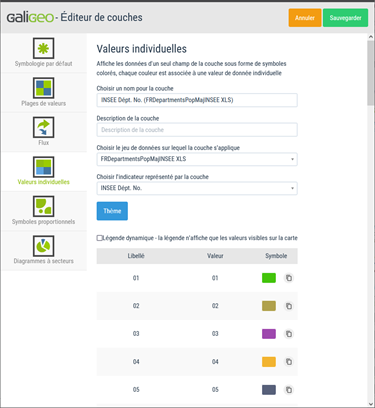
Elle peut être décomposée en plusieurs parties qui forment les différentes étapes de la création de la couche.
Étape 1 : Renseigner le nom de la couche
Renseigner le nom de la couche.
C'est le nom qui apparaît dans la liste de couches et la légende.
Étape 2 : Sélectionner le jeu de données
Sélectionner, dans la liste déroulante, le jeu de données sur lequel s'exécute la couche.
Sélectionner le champ de classification :
Étape 3 : Choix de la représentation
La table avec la distribution de couleurs s'affiche comme illustré ci-dessous :
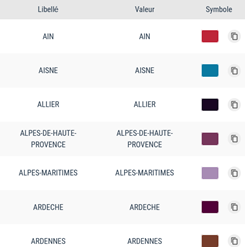
Si la boîte
est cochée, la couche s'actualisera automatiquement si le jeu de données correspondant est actualisé.
Choix du type de représentation
Cliquer sur le rectangle/la ligne/le point de couleur près de l'intervalle, afin de modifier la représentation.
La fenêtre suivante s'ouvrira :
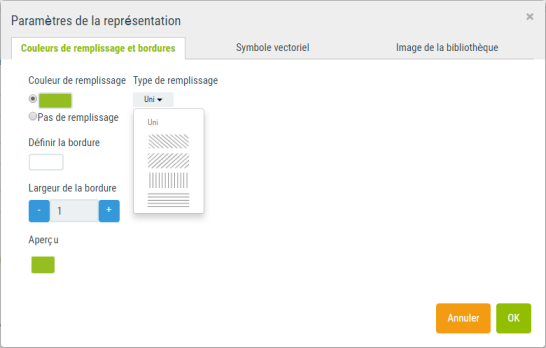
Choisir le symbole : il y a la possibilité d'associer un symbole à une valeur de distribution.
Cliquer sur le rectangle/la ligne/le point coloré dans la colonne Symbole.
Étape 4 : Valider la création de la couche
Cliquer sur le bouton [OK] afin d'afficher la couche créée sur la carte.
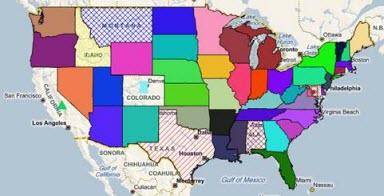
Résultat
Le résultat affiché ci-dessous s'obtient par la représentation des enregistrements avec diverses représentations : symboles, couleurs de remplissage uni et hachures.
Couche par symboles proportionnels
Ce type de couche permet de répartir les données numériques en fonction de leurs valeurs, de façon proportionnelle.
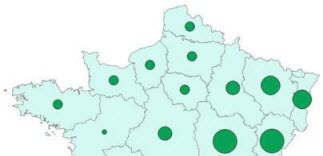
Ce type de représentation peut s'appliquer aux différents types d'objets contenus dans une couche géographique (polygones, lignes, ponctuels).
La fenêtre de création de cette couche se présente sous la forme suivante :
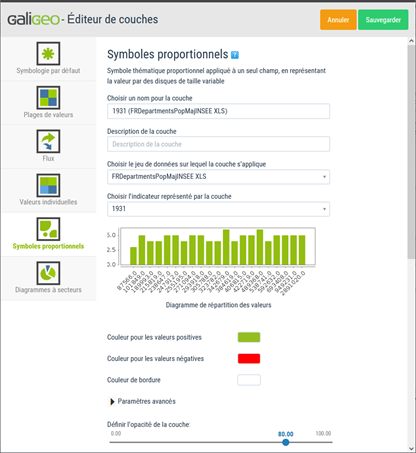
Elle peut être décomposée en plusieurs parties qui forment les différentes étapes de la création de la couche.
Étape 1 : Renseigner le nom de la couche
Renseigner le nom de la couche.
C'est le nom qui apparaît dans la liste de couches et la légende.
Étape 2 : Sélectionner le jeu de données
Sélectionner, dans la liste déroulante, le jeu de données sur lequel s'exécute l'analyse.
Sélectionner le champ de classification :
Étape 3 : Sélectionner la couleur de remplissage, la valeur de référence, la taille de référence, la taille maximale (facultative) et l'échelle
À l'aide de ces éléments de contrôle, on peut établir la couleur avec laquelle les symboles vont être remplis, la valeur de référence, la taille de référence, la taille maximale (facultative).
Pour plus de détails sur la signification de ces champs, vous pouvez cliquer sur le bouton d'aide  .
.
Réglage de la transparence
Déplacez le curseur pour modifier la transparence de la couche.
Étape 4 : Rentrer le nom du groupe où la couche sera insérée
Rentrez dans le champ Nom du groupe le nom d'un groupe existant ou le nom d'un nouveau groupe où la nouvelle couche sera insérée.
Étape 5 : Valider la création de la couche
Cliquer sur le bouton [Sauvegarder] afin d'afficher la couche créée sur la carte.
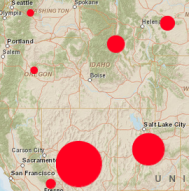
Résultat
Le résultat affiché ici s'obtient par la représentation des champs par des cercles rouges de tailles différentes.
Couche par secteurs
Ce type de couche permet l'affichage de plusieurs indicateurs d'une requête ou plusieurs requêtes par le biais de secteurs ou camemberts.
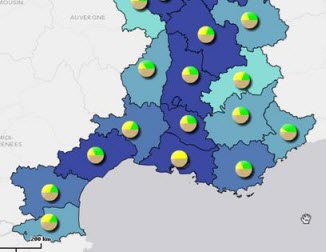
Ce type de couche s'applique essentiellement à des champs de valeurs numériques.
La fenêtre de création de cette couche se présente sous la forme suivante :
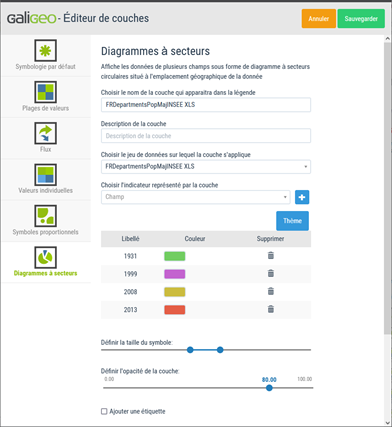
Elle peut être décomposée en plusieurs parties qui forment les différentes étapes de la création de la couche.
Étape 1 : Renseigner le nom de la couche
Rentrer le nom de la couche.
C'est le nom qui apparaît dans la liste de couches et la légende.
Étape 2 : Sélectionner le jeu de données
Sélectionner, dans la liste déroulante, le jeu de données sur lequel s'exécute la couche.
Étape 3 : Sélectionner les champs à représenter dans les secteurs
Il est possible alors de rentrer un champ de classification en sélectionnant un des champs de la liste déroulante :
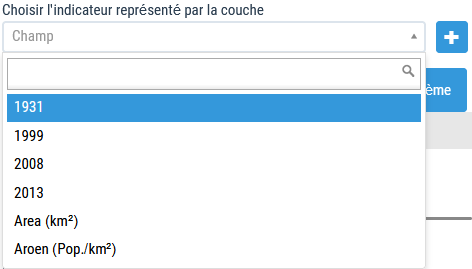
Cliquez sur le bouton + pour l'ajouter à la couche.
Sélectionner les couleurs
Cliquez sur le rectangle de couleur près de l'intervalle pour modifier la représentation.
La fenêtre suivante s'ouvre :
Étape 4 : Rentrer le nom du groupe où la couche sera insérée
Rentrez dans le champ Nom du groupe le nom d'un groupe existant ou le nom d'un nouveau groupe où la nouvelle couche sera insérée.
Étape 5 : Valider la création de la couche
Cliquer sur le bouton [Sauvegarder] afin d'afficher la couche créée sur la carte.
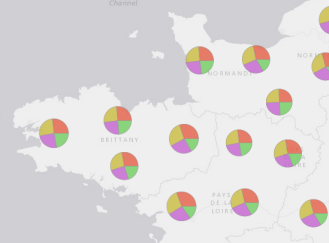
Résultat
Le résultat affiché ci-dessous a été obtenu par la représentation des populations.
Couche par flux
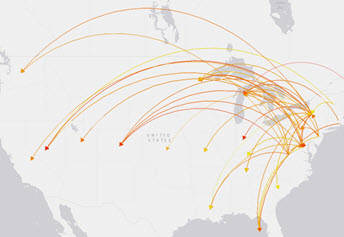
Ce type de couche permet de visualiser des données selon une problématique de flux entre des points d'origine et de destination.
Voici quelques exemples de cas d'usage :
- Analyser les flux financiers, de marchandises ou de personnes entre différents sites, usines, ports...
- Analyser les déplacements ou migrations entre pays, régions, communes
La couche par flux nécessite les prérequis suivants pour être fonctionnelle :
- Les flux sont cartographiés sur un, et un seul, jeu de données existant de points (magasins, sites) ou de polygones (Communes, Counties...)
- Les données de la requête BI doivent contenir les dimensions d'origine et de destination (commune d'origine, commune de destination) formatées comme suit :
| Dimension origine | Dimension arrivée | Indicateur |
|---|---|---|
| CodeWWW | CodeXXX | 1000 |
| CodeYYY | CodeZZZ | 1500 |
- Les jointures doivent être paramétrées sur les 2 dimensions géographiques (Origine, Destination)
- La requête doit présenter les 2 dimensions géographiques (en premier et deuxième champs) : le premier étant les données de départ et le deuxième étant les données d'arrivée
La fenêtre de création de cette couche se fait en suivant les étapes ci-après :
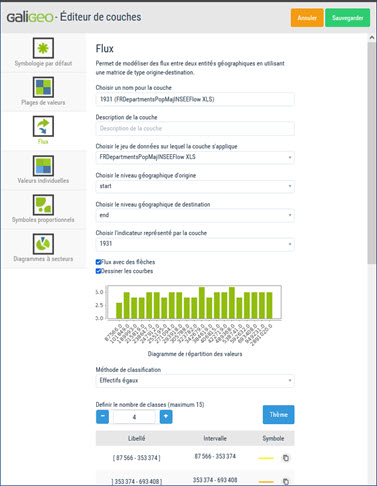
Elle peut être décomposée en plusieurs parties qui forment les différentes étapes de la création de la couche.
Étape 1 : Renseigner le nom de la couche
Renseigner le nom de la couche.
C'est le nom qui apparaît dans la légende et le widget "Gestionnaire de couches" qui liste les différentes couches.
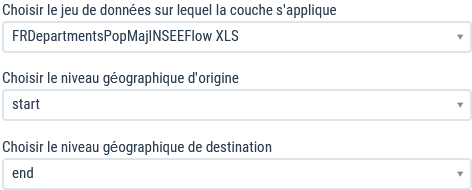
Étape 2 : Sélectionner le jeu de données
Sélectionner, dans la liste déroulante, le jeu de données sur lequel s'exécute la couche.
Lorsqu'on définit une thématique par flux, l'auteur décide lesquels sont les niveaux géographiques d'origine et de destination :
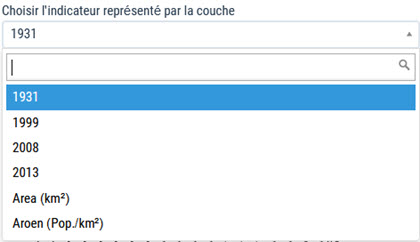
Choisir le champ de classification :
Étape 3 : Choix de la méthode de calcul et de la représentation
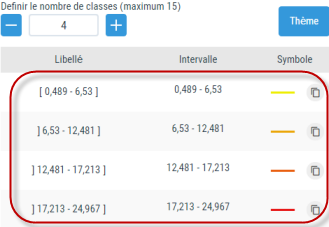
Les différentes classes de représentation ainsi que le libellé associé à chacune d'elles s'affichent dans la table lorsqu'un champ est choisi.
La table comprend deux colonnes : l'une pour les libellés, l'autre pour les plages de valeurs.
Les libellés peuvent être modifiés par l'administrateur. Pour passer en mode édition un simple clic sur un libellé suffit. Il reste à l'administrateur à inscrire les valeurs souhaitées.
Choix de la méthode de calcul
Cliquer sur la liste déroulante afin de sélectionner la méthode de calcul à utiliser.
Lorsque la méthode de calcul est choisie dans la liste, les lignes de la table s'actualisent.
Quatre méthodes de calcul des plages de valeurs sont disponibles :
- Effectifs égaux (Quantiles) : cette méthode répartit automatiquement les valeurs de manière à ce que chaque plage ait un effectif identique. Les bornes sont automatiquement calculées (et recalculées à chaque rafraîchissement des requêtes).
- Intervalles égaux : cette méthode répartit automatiquement les valeurs en plages de même amplitude. La différence entre borne max et borne min est donc la même pour chaque intervalle. De même, les bornes sont automatiquement calculées (et recalculées à chaque rafraîchissement des requêtes).
- Seuils naturels (méthode de Jenk) : Cette méthode répartit automatiquement des valeurs en plages homogènes définies par la lecture de l'histogramme des fréquences de la série. Les bornes sont automatiquement calculées et correspondent aux ruptures significatives de l'effectif.
- CK-means : Cette méthode est valable pour les plages de valeurs et les flux. Elle partitionne en k plages la donnée de manière à avoir une répartition optimale et déterministe.
- Classification manuelle : Cette méthode permet de définir manuellement les intervalles de valeurs.
Choix du type de représentation
Cliquer sur la ligne colorée près d'un intervalle pour modifier sa couleur.
Le dialogue suivant s'ouvre :
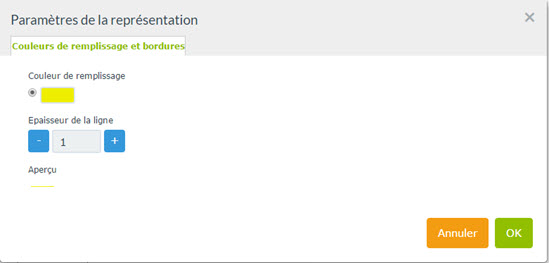
On a la possibilité de choisir la couleur de la représentation (couleur de remplissage et la bordure) aussi bien que l'épaisseur de la bordure en cliquant sur les rectangles correspondants.
Ajout/Suppression des classes
Cliquer sur les boutons - et + pour ajouter/supprimer des classes.
Réglage de la transparence
Déplacez le curseur pour modifier la transparence de la thématique .
Étape 4 : Rentrer le nom du groupe où la couche sera insérée
Rentrez dans le champ Nom du groupe le nom d'un groupe existant ou le nom d'un nouveau groupe où la nouvelle couche sera insérée.
Étape 5 : Valider la création de la couche
Cliquer sur le bouton [Sauvegarder] afin d'afficher la couche créée sur la carte.
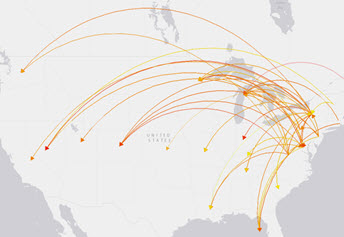
Résultat
Le résultat affiché ci-dessous s'obtient par la représentation des enregistrements avec quatre plages utilisant un dégradé d'orange.
Création d'étiquettes
Il est possible d'associer une étiquette à chacune des couches.
Ce type de représentation permet l'affichage des valeurs d'un ou plusieurs indicateurs sur la carte.
Chaque type de couche possède une section étiquette :
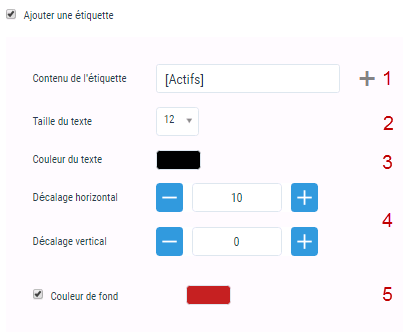
Étape 1 : Renseigner le contenu de l'étiquette
Cliquez sur le + pour obtenir la liste des indicateurs disponibles et sélectionnez ceux nécessaires.
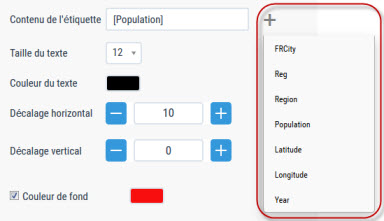
Il est possible d'insérer du texte personnalisé pour formater l'étiquette :

L'utilisation de balises HTML n'est pas supportée dans les labels à l'exception de <br> pour passer à la ligne.
Étape 2 : Sélectionner la taille du texte
Spécifiez la taille du texte.
Étape 3 : Sélectionner la couleur du texte
Spécifier la couleur du texte.
Étape 4 : Sélectionner le décalage horizontal/vertical du texte
Sélectionner le décalage horizontal/vertical du texte en utilisant les boutons +/-.
Étape 5 : Sélectionner la couleur de fond de l'étiquette
Si on désire avoir un fond pour le texte de l'étiquette, cochez la case et spécifiez la couleur du fond de l'étiquette.
Résultat
Lorsqu'une couche possède une étiquette, l'icône apparaît au niveau du panneau de couches, permettant de basculer l'affichage des étiquettes.
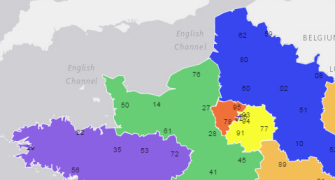
Exemple : les codes des départements s'affichent sur les départements :
Création d'info-bulles
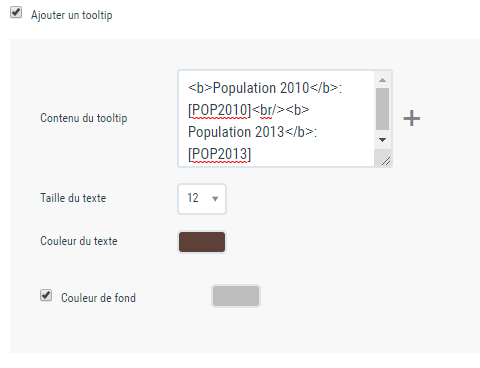
Il est possible de configurer des info-bulles personnalisées sur une couche. Les info-bulles fonctionnent de la même manière que les étiquettes et permettent d'afficher un texte formaté au survol de la souris.
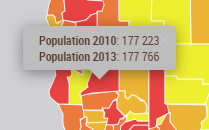
Contrairement aux étiquettes, les info-bulles supportent le formatage HTML pour permettre une mise en page avancée. Par exemple dans l'exemple ci-dessus :
Gestion des groupes de couches
Par défaut, les couches sont groupées selon le nom du jeu de données sur lequel elles s'appuient.
Ces groupes sont personnalisables depuis l'éditeur de couches, où on peut changer leurs noms directement dans le panneau Couches.
Exemple :
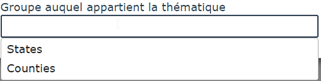
Pour chaque couche, l'auteur a plusieurs possibilités :
- Choisir un nom de groupe existant (les groupes existants sont proposés à travers la liste déroulante). Au niveau du panneau de couches, la couche apparaîtra dans le groupe sélectionné.
- Définir un nouveau nom de groupe. Un nouveau groupe apparaîtra au niveau du panneau de couches et il contiendra la couche qui vient d'être éditée.
Chaque groupe a un interrupteur principal qui permet d'allumer ou éteindre le groupe entier, c'est-à-dire toutes les couches dans le groupe :
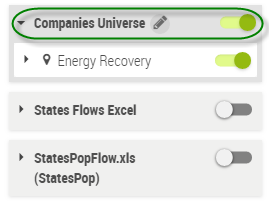
En cliquant sur la barre contenant le nom du groupe, on peut replier ou déplier le groupe, masquant ou montrant les couches du groupe.
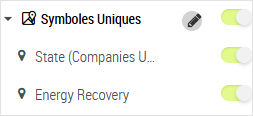
Un auteur peut renommer le nom d'un groupe via l'icône "crayon" en regard du nom. Si un autre groupe porte déjà le même nom il est proposé de les fusionner.
Webservices
L'auteur peut ajouter des Webservices en indiquant l'URL du service ou de la couche. Cette fonctionnalité permet de rapidement enrichir une carte avec de la donnée géographique venant d'un service externe (ArcGIS Server ou WMS).
La gestion des Webservices est accessible depuis le menu burger de la carte > Paramètres > Données > Webservices.
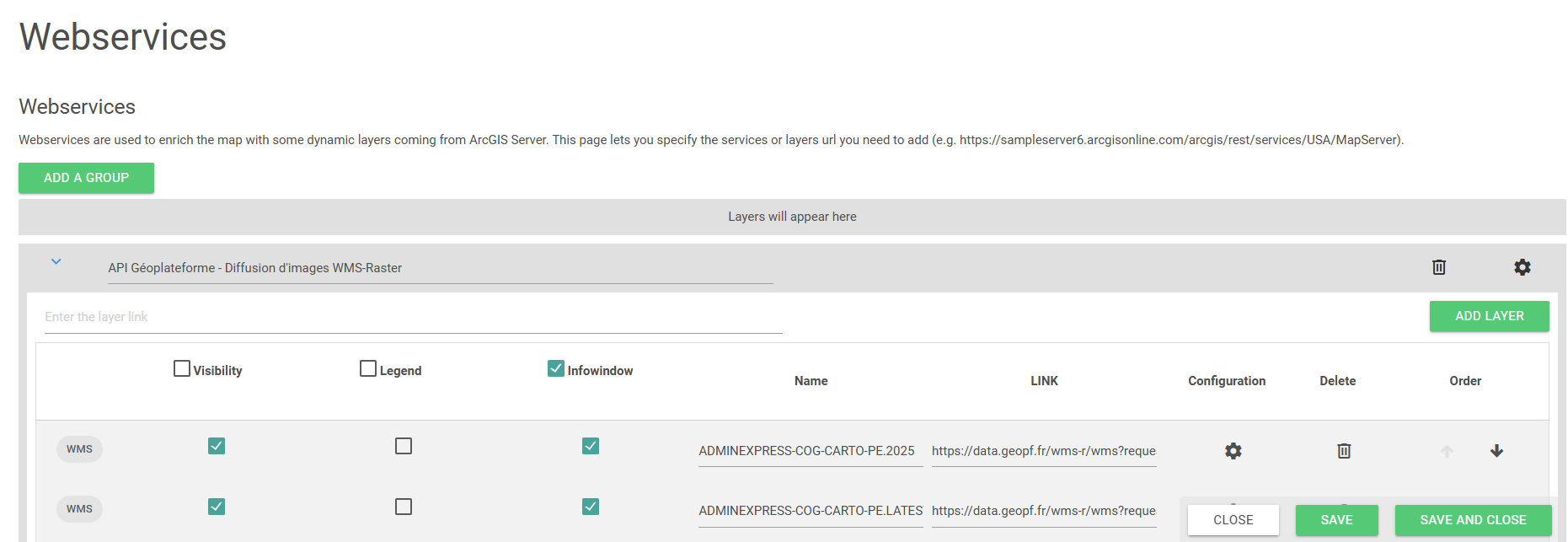
Il peut pour chaque couche :
- Personnaliser le nom, la catégorie et l'url
- Choisir l'état de visibilité par défaut (visible, invisible)
- Choisir d'afficher la légende
- Définir si la fiche info affiche les attributs de la couche (si disponible)
- Filtrer la couche par rapport à une invite existante (en sélectionnant le champ qui doit être alimenté)
- Supprimer de la liste
- La monter ou la descendre au sein d'un groupe (cet ordre se retrouve dans le panneau des couches)
- Les groupes peuvent être également ordonnés, en particulier par rapport aux couches, en utilisant les flèches en en-tête du groupe
- Un groupe entier peut être supprimé via l'icône de suppression en en-tête du groupe
- Les noms des groupes sont éditables
- Gérer la visibilité des étiquettes (si la couche en supporte) via l'icône d'étiquette associée à chaque couche (dans le panneau de gestion des couches)
L'ajout de Webservices se fait soit :
- En renseignant l'URL d'une couche ArcGIS Server.
Par exemple : http://showme.galigeo.com/arcgis/rest/services/USA/MapServer/1
- En indiquant l'URL du service à ajouter auquel cas toutes les couches du service sont automatiquement ajoutées.
Par exemple : http://showme.galigeo.com/arcgis/rest/services/USA/MapServer/1