Annexes
Paramètres avancés
Le fichier $GALIGEO_HOME/config/gaia.properties permet de modifier plusieurs paramètres avancés de l'application. Dans la majorité des cas, il n'est pas nécessaire de modifier ce fichier.
La manipulation d'un fichier .properties implique d'être à l'aise avec la syntaxe propre à ce format. Le fichier contient une liste de clés-valeurs séparés par des sauts de lignes. Une erreur de syntaxe dans gaia.properties peut être fatale pour le fonctionnement de l'application.
Voici la liste des paramètres et leur signification :
| Paramètre | Description |
|---|---|
| SQLmaxRecordCount | Limite du nombre d'enregistrements pour les requêtes SQL. |
| WFSmaxRecordCount | Limite du nombre d'enregistrements pour un service WFS. |
| xls_max_size et xlsx_max_size | Limite du nombre d'enregistrements pour charger un fichier Excel. |
| csv_max_size | Limite du nombre d'enregistrements pour charger un fichier CSV. |
| exportMaxRecordCount | Limite du nombre d'enregistrements pour un export. |
| unique_values_max_count | Nombre maximum de valeurs uniques. |
| arcgis_pagination_supported | Indique si la pagination est supportée pour les serveurs ArcGIS. |
| default_query_values_limit | Nombre maximum d'entités prises en considération pour la classification. |
| default_filters_values_limit | Taille max de l'échantillon de données utilisé pour obtenir les différentes valeurs de filtres (défaut : 10000). Si des valeurs de filtres n'apparaissent pas, il est possible qu'il faille augmenter ce paramètre. |
| zoom_default_simplification | Paramètre de simplification (unité en degrés) utilisé pour améliorer les performances du zoom sur les lignes et polygones. Plus la valeur est haute et plus le zoom est performant. En revanche une valeur trop haute peut ne pas fonctionner sur des objets trop petits. |
| zoom_max_record_count | Nombre maximal d'objets pris en compte pour zoomer sur une donnée. Plus la valeur est petite et plus le zoom est performant mais devient moins précis. |
| master_datasource | Indique le nom de la source de donnée utilisée par le TM et le catalogue Galigeo. Si ce paramètre n'est pas défini, alors le catalogue travaille avec des fichiers shp en local et le TM utilise une base locale. |
| catalog-max-size-mb | Taille maximale d'un fichier pouvant être importé dans le catalogue. |
| openroute_key | Spécifie une clé pour utiliser le service OpenRouteService. Lorsqu'une clé est présente, l'option OpenRoute devient disponible dans la page de configuration des isochrones. |
| tm_generalization | Tolérance de simplification (en degrés) appliquée aux géométries des territoires lors de l'agrégation dans le Territory Manager. Sert également de pas de la grille de snap-rounding utilisée par l'algorithme de fusion SnapRound pour aligner les frontières quasi-coïncidentes des unités voisines. Plus la valeur est élevée, plus les contours des territoires agrégés sont simplifiés, ce qui améliore les performances mais diminue la précision géométrique. Défaut : 0.002. |
| tm_clean_hole_ratio | Multiplicateur appliqué à tm_generalization pour déterminer la taille maximale des trous supprimés dans les polygones agrégés du Territory Manager. La taille seuil d'un trou nettoyé est égale à tm_generalization × tm_clean_hole_ratio. Plus la valeur est élevée, plus les petits trous résiduels présents après l'agrégation sont supprimés. Défaut : 20. |
| tm_union_algo | Algorithme utilisé pour fusionner les géométries des unités lors de l'agrégation d'un territoire. Valeurs possibles : SnapRound (défaut) applique une réduction de précision sur une grille de pas tm_generalization puis une union robuste via OverlayNG, ce qui élimine à la source les petits espaces (« slivers ») entre polygones voisins ; UnaryUnionOp utilise l'union JTS classique (ancien comportement par défaut) ; CascadedPolygonUnion utilise l'union cascadée de JTS, parfois plus rapide sur de grands volumes ; Buffer applique une fermeture morphologique (buffer(+t).buffer(-t)) pour fermer les espaces sans dilater le contour extérieur. |
Les modifications faites dans le fichier gaia.properties seront effectives après avoir fait un redémarrage du Tomcat.
Créer une fiche info éditable
La personnalisation de la fiche information offre de nombreuses possibilités pour quelqu'un qui maîtrise des notions de base de CSS/HTML. Dans cette annexe, nous allons voir comment rendre un jeu de données éditable à travers cette fonctionnalité.
Prérequis
Pour qu'un jeu de données soit éditable, il doit répondre à au moins une des conditions suivantes :
- Il s'agit d'une requête SQL simple. Exemple :
select * from sites - Un fichier Excel importé dans une carte
- Un fichier CSV importé dans une carte
L'utilisateur doit posséder le droit "Définir des fiches-info personnalisées". Les utilisateurs avec le profil Creator ou Designer ont ce droit par défaut.
Mise en place du formulaire d'édition
- Ouvrir la page de paramètres de la carte puis choisir "Fiche info personnalisée".
- Activer le switch pour le jeu de donnée que l'on souhaite rendre éditable.
L'onglet HTML permet de personnaliser le contenu HTML de la fiche info.
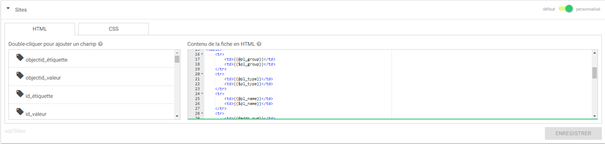
- Ajouter un formulaire dont l'ID est "edition-form" :
<form id="edition-form" method='POST'></form> - À l'intérieur du formulaire, placer des éléments de type "input". Exemple :
<input type="text" name="{{@name}}" value="{{$name}}" /> - Enregistrer les modifications.
Lorsque l'on revient sur la carte et que l'on clique sur une entité du jeu de donné, un switch apparaît en haut de la fiche info.
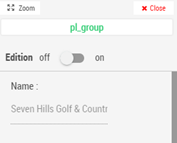
En activant ce switch, les champs du formulaire deviennent éditables et un bouton enregistrer permet de sauvegarder les changements.
Création d'un nouveau point
L'utilisation de la classe HTML "ggo_creator" indique qu'il est aussi possible d'utiliser le formulaire d'édition pour créer de nouveaux points. Lorsque c'est le cas, un bouton de création apparaît en dessous de la légende :
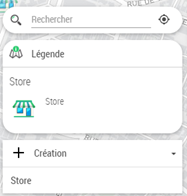
Ce bouton ouvre automatiquement le formulaire de la fiche information en mode création. La validation du formulaire ajoute le nouveau point au jeu de donnée (et donc sur la carte).
Édition de la localisation
À l'intérieur du formulaire, ajouter l'élément <div id="edition-xy"></div> permet de faire apparaître un contrôle pour mettre à jour l'emplacement d'une donnée ponctuelle.
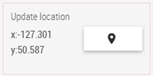
- Les fichiers CSV/Excel ayant une cartographie de type XY
- Les requêtes SQL simples (select ... from table) avec une colonne géométrie ou une cartographie de type XY
Personnaliser l'affichage en édition
Il est possible d'activer/désactiver des éléments visuels selon l'état du switch d'édition à l'aide des classes ggo-viewer et ggo-editor.
| Classe | Description |
|---|---|
<div class="ggo-viewer"></div> |
L'élément est visible uniquement lorsque le switch est à off |
<div class="ggo-editor"></div> |
L'élément est visible uniquement lorsque le switch est à on |
<div class="ggo-creator"></div> |
L'élément est visible uniquement en mode création |
Il est par exemple possible d'ajouter la classe ggo-editor au formulaire afin que celui ne s'affiche que lorsque la fiche info est en mode édition : <form class="ggo-editor" id="edition-form" method='POST'></form>
Exemple
Pour obtenir par exemple un formulaire d'édition comme dans la figure ci-dessous :
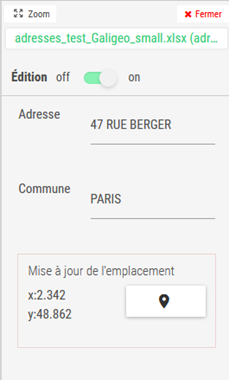
Le code à introduire est :
<form class="ggo-editor" id="edition-form">
    <div class="row">
        <div class="col s4">
            Adresse
        </div>
        <div class="col s8">
            <input type="text" id="adresse" name="adresse" value="{{$adresse}}">
        </div>
    </div>
    <div class="row">
        <div class="col s4">
            Commune
        </div>
        <div class="col s8">
            <input type="text" name="commune" value="{{$commune}}">
        </div>
    </div>
    <div id="edition-xy"></div>
</form>
Où "adresse" et "commune" sont des noms de champs du jeu de données qui est à la base de la couche de points.

Gestion des droits
Seuls les utilisateurs ayant le droit "modifier la fiche-info" ont accès au switch qui permet de rendre les champs éditables. Par défaut les rôles Creator et Territory Manager ont ce droit.
Géorapports
Définition
Avec Galigeo, il est possible de rafraîchir un rapport MS Excel à partir d'une sélection géographique d'objets dans la carte interactive. Ce type de rapport est appelé géorapport.
Les méthodes d'accès aux géorapports
Les géorapports sont accessibles de 2 manières différentes :
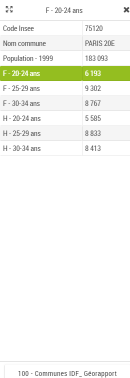
- À travers la fiche information en cliquant sur un objet de la carte
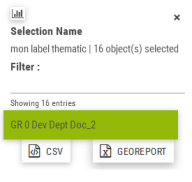
- Depuis l'outil de sélection lorsqu'une sélection est active
Rapports Excel
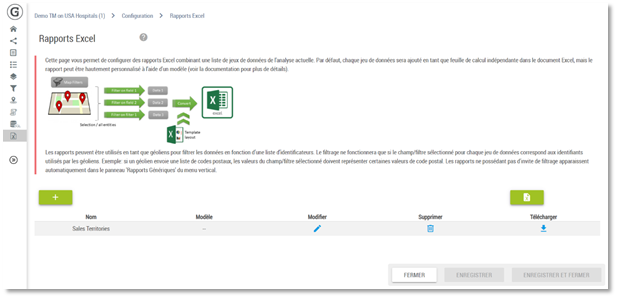
Pour plus de détail voir le sous-chapitre Déclarations des rapports Excel dans la page de configuration.
Géo liens
Cette fonctionnalité s'utilise pour ouvrir un rapport à partir d'une sélection géographique.
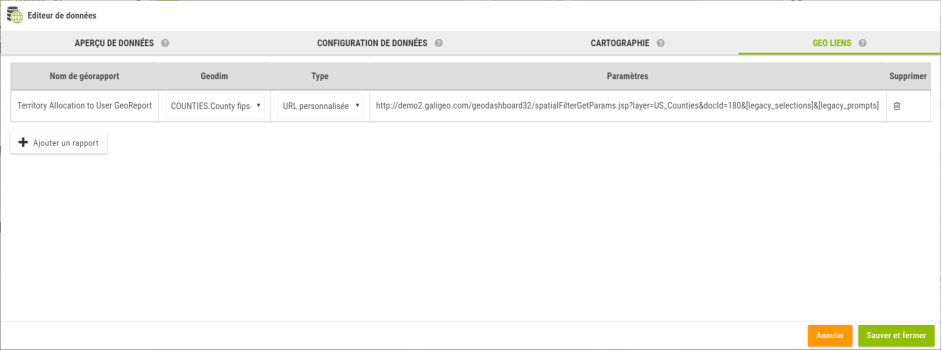
Plusieurs rapports peuvent être attachés à un jeu de données. Ces rapports sont disponibles à deux endroits :
- Depuis la fiche info lorsqu'on clique sur un objet de la carte. Le rapport sera alors exécuté pour l'objet sélectionné.
- Dans l'outil de sélection pour chaque sélection dont la couche possède un rapport.
URLs personnalisées
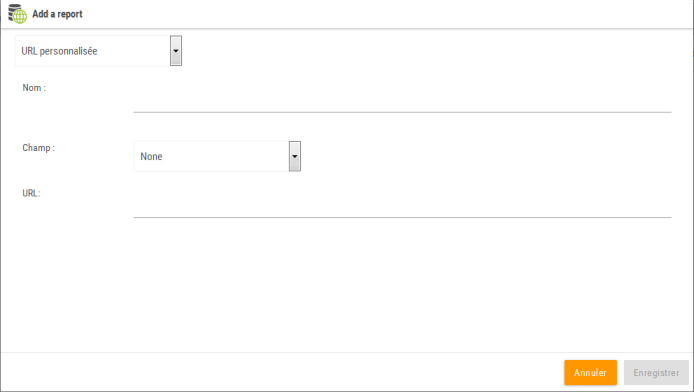
Ce type de rapport permet de définir une URL personnalisée pour le rapport. L'URL doit contenir la balise [values] qui sera substituée par les valeurs sélectionnées.
Contacter le support technique Galigeo
Si vous avez une question ou si vous rencontrez un problème concernant le produit nous vous suggérons de contacter votre administrateur.
Si vous êtes l'administrateur et vous confirmez un problème avec le logiciel, veuillez contacter notre équipe de support.
Contact : [email protected]