Gestion de données
Voir et découvrir les données disponibles
Le panneau de données montre la liste des jeux de données disponibles pour la carte actuelle (requêtes de la carte actuelle et fichiers importés).
Il est possible de renommer les jeux de données à l'aide du crayon en survolant le jeu de données souhaité et lorsqu'on clique là-dessus, le mode édition s'ouvre. L'icône cadenas indique que ce jeu de données est privé, et n'est vu que par vous.
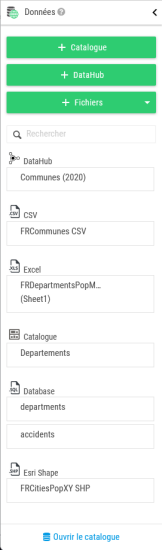
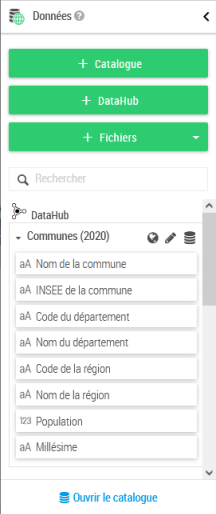
Chaque jeu de données peut être déplié et on peut créer des couches qui peuvent être ajoutées à la carte en utilisant un simple glisser-déposer :
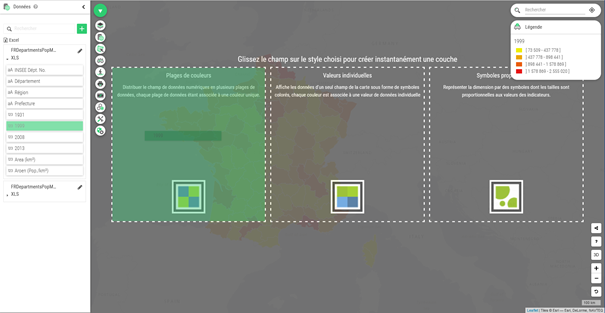
Les droits peuvent varier en fonction du jeu de données. Lorsqu'un utilisateur n'est pas autorisé à modifier un jeu de données, la fonctionnalité de création de couches par glisser-déposer n'est pas permise.
Ajouter des données
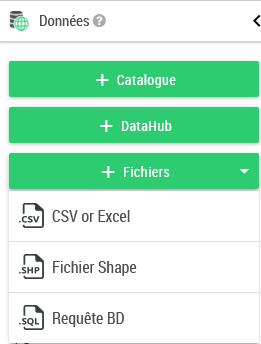
Les utilisateurs intermédiaires et au-delà ajoutent de la donnée à partir des boutons :
| Type | Description |
|---|---|
| Data Hub | Le Data Hub met à disposition un ensemble de données clé en main |
| CSV / Excel | Ajout d'un fichier CSV/Excel |
| Fichier Shape | Ajout de fichiers Shape |
| Catalogue | Ajout d'une donnée commune à l'organisation provenant du catalogue. Le catalogue est accessible depuis l'Administration. |
| Requête BD | Cette fonctionnalité permet de définir un jeu de données à partir d'une requête SQL (nécessite le rôle "configSQL"). Voir la section 9.9 Requêteur SQL. |
Le catalogue représente la liste des services cartographiques vectoriels déclarés dans la console d'administration. Sont aussi inclus les projets de gestion de territoires qui ont été publiés.
Le tableau ci-dessous résume toutes les possibilités au sujet des droits :
| Type d'utilisateur | Confidentialité du jeu de données | Propriétaire ? | Peut visualiser ? | Est modifiable ? |
|---|---|---|---|---|
| Utilisateur final | Publique | Ne peut pas importer | OUI | NON |
| Utilisateur final | Privée | Ne peut pas importer | NON | NON |
| Utilisateur intermédiaire | Privée | OUI | OUI | OUI |
| Utilisateur intermédiaire | Privée | NON | NON | OUI |
| Utilisateur intermédiaire | Publique | NON | OUI | NON |
| Auteur / Designer | Publique | OUI | OUI | OUI |
| Auteur / Designer | Publique | NON | OUI | OUI |
| Auteur / Designer | Privée | OUI | OUI | OUI |
| Auteur / Designer | Privée | NON | NON | NON |
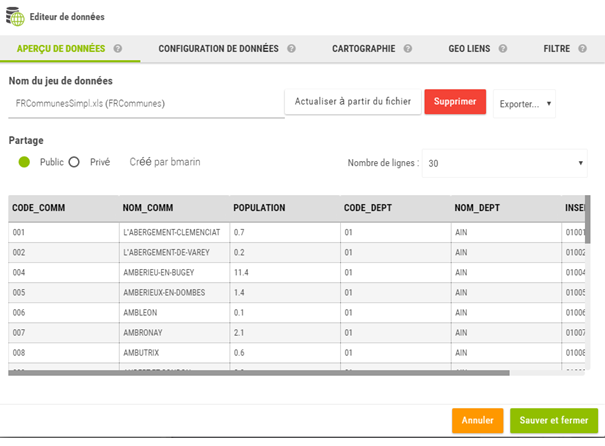
Après l'import de données, l'éditeur de données s'ouvre.
L'éditeur de données peut être ouvert en tout moment en cliquant sur  .
.
Data-Hub
Le Data-Hub donne accès directement à tout un ensemble de données socio-économiques directement depuis la carte Galigeo.
L'accès se fait depuis le bouton + du panneau de données.

La fenêtre principale du Data-Hub dispose les différents indicateurs disponibles triés par niveaux géographiques.
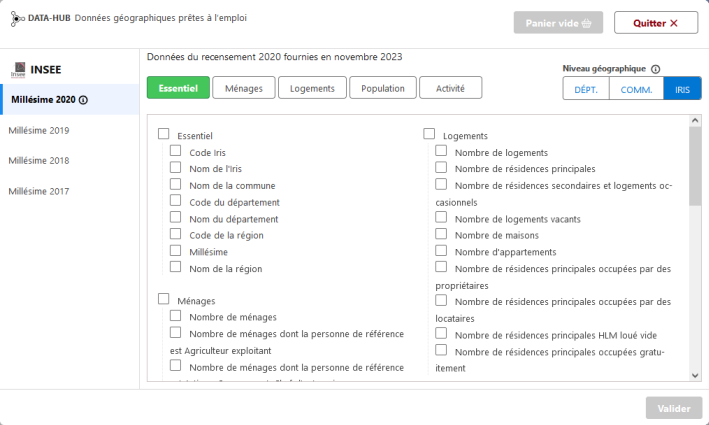
Une fois les indicateurs choisis puis après validation, un nouveau jeu de données apparaît dans le panneau.
La liste des indicateurs peut à tout moment être mise à jour à partir du bouton  .
.
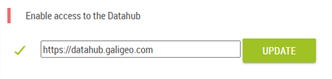
Si l'icône Data-Hub n'est pas présente, il est possible de l'activer depuis la page d'index de l'Administration (Galigeo Cloud non concerné). Cette action nécessite un profil administrateur.
Aperçu de données
L'aperçu de données affiche un sous-ensemble du jeu de données actuel. Le panneau nous permet de :
- Renommer le jeu de données
- Supprimer le jeu de données
- Actualiser le jeu de données (cette fonctionnalité permet d'actualiser la donnée et le fichier servant à faire la mise à jour doit avoir exactement la même structure que le projet original)
- Exporter le jeu de données au format CSV, GeoJson ou Shape file, ou vers le catalogue
- Rendre un jeu de données privé ou public
Selon le type du jeu de données, certains contrôles ne sont pas affichés. Par exemple, les jeux de données provenant du catalogue ne peuvent pas être réimportés parce qu'ils sont liés à une couche du catalogue. Il est aussi possible qu'un jeu de données ne soit pas du tout modifiable selon les permissions de l'utilisateur.
Géocodage
Il est possible de demander directement un géocodage automatique par le biais de ce bouton :  .
.
Cette opération est dépendante de la quantité des crédits disponibles. Vous pourrez ainsi géocoder votre fichier automatiquement.
En appuyant sur ce bouton, l'accès à un nouvel onglet "géocodage" s'ouvre.
Si votre fichier contient plus de 10 000 lignes, pour des raisons de performances le processus de géocodage prendra trop de temps, afin d'éviter cela, la limite est de 10 000 lignes, ainsi le bouton de géocodage reste inactif. Un message vous informe de combien de lignes votre fichier importé contient.
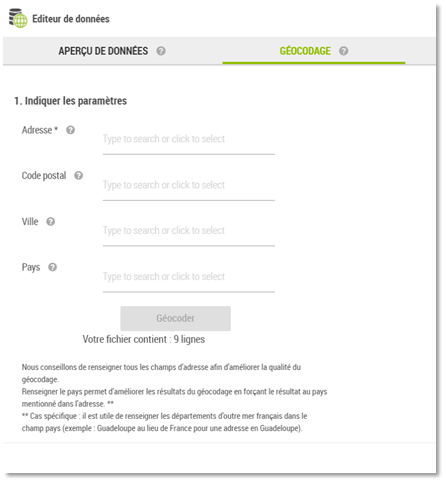
Les champs suivants sont à renseigner :
- Adresse
- Code postal
- Ville
- Pays
Pour faire un géocodage, il est obligatoire de remplir le premier champ "adresse", il peut se composer d'un numéro de voie et/ou d'un nom de voie (exemple : 87 avenue d'Italie). Sinon le bouton "géocoder" ne s'allume pas.
Les autres champs sont facultatifs mais nous conseillons de renseigner tous les champs afin d'améliorer la qualité du géocodage.
Également, il est utile de renseigner le pays, en effet cela permet d'améliorer les résultats du géocodage en forçant le résultat au pays mentionné dans l'adresse. Vous pourrez sélectionner votre champ ou bien choisir le pays souhaité parmi la liste proposée. Attention, il existe des cas spécifiques de territoires administrativement parlant. Par exemple, il est utile de renseigner les départements d'outre-mer français dans le champ pays (exemple : Guadeloupe au lieu de France pour une adresse en Guadeloupe).
Il existe un exemple interactif en bas à gauche, pour aider à visualiser les adresses de votre fichier.
Vous avez également l'indication de combien de lignes votre fichier est composé, et ainsi combien il vous en coûtera pour réaliser le géocodage.
À titre d'information, deux types de géocodeur sont configurables dans l'administration Galigeo, "World Wide" (Here), payant, ou "France" (Datagouv), gratuit. Dans ce dernier cas la fenêtre des crédits n'est pas présentée.
Une fois tous les champs remplis, vous pouvez appuyer sur le bouton "géocoder", cela ouvrira une fenêtre, qui vous avertit combien coûte le géocodage ainsi que le nombre de crédits qu'il vous reste.
Vous devez alors confirmer pour lancer, ou pas, le géocodage.
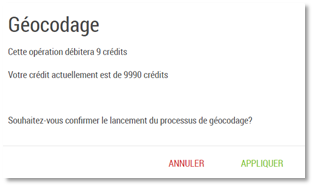
Si le nombre de crédits est insuffisant, le bouton "Géocoder" reste inactif.
Le calcul du géocodage est alors indiqué par une barre de progression. Vous avez toujours la possibilité ici d'annuler le géocodage. Le décompte de crédits sera alors annulé. Attention, cela peut être très rapide !
Une fois le géocodage calculé, les résultats s'affichent sur la page sous forme de tableau :
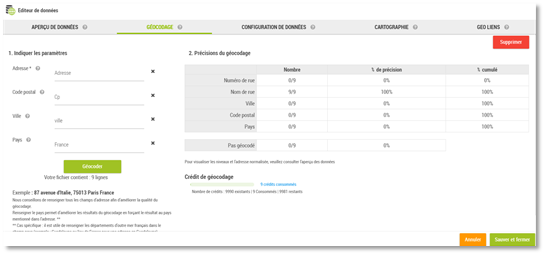
Vous avez la possibilité de supprimer le géocodage à l'aide du bouton  pour en faire un nouveau sur le même jeu de données. Cela consommera à nouveau des crédits.
Configuration de données
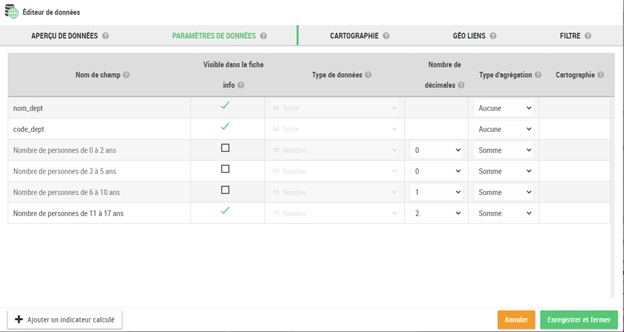
La configuration de données s'utilise pour ajuster les attributs de chaque colonne individuellement. Dans ce panneau on peut :
- Renommer une colonne
- Rendre une colonne visible/invisible dans la fiche info
- Forcer le type de données (disponible seulement pour les fichiers CSV/Excel et les dates)
- Définir le nombre maximal de chiffres après la virgule devant être affiché (sur les étiquettes, infobulles, légende, fiche information)
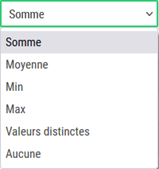
- Définir l'opérateur d'agrégation. Cet opérateur s'applique par défaut lorsque la carte a besoin d'agréger les données.
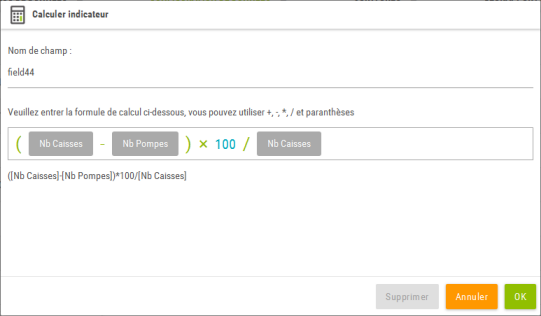
- Ajouter un indicateur calculé
 une combinaison d'indicateurs existants.
Opérateur Description Aucun Prend la première valeur pas nulle Somme La somme des valeurs pas nulles Moyenne La moyenne des valeurs pas nulles Min La valeur la plus petite Max La valeur la plus grande Valeurs individuelles Liste des valeurs distinctes rencontrées dans le jeu de données
Cartographie
L'onglet de cartographie permet de définir la manière dont un jeu de données est transformé en donnée géographique.
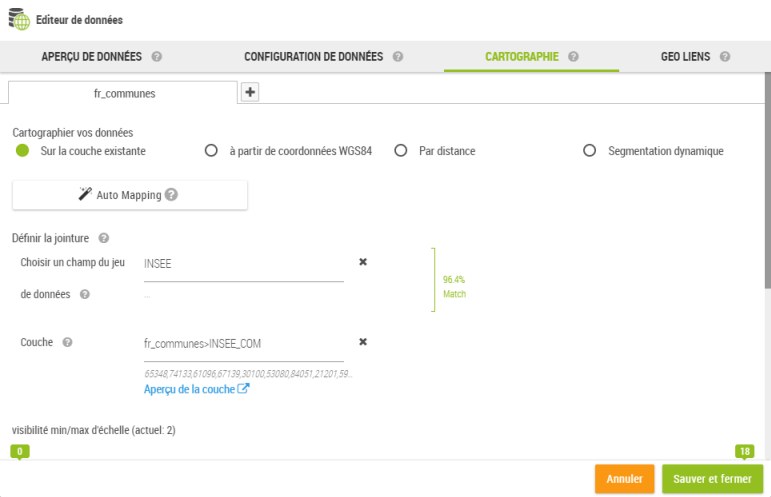
Le produit permet trois types de cartographie :
- Cartographie sur une couche géographique
- Coordonnées XY
- Géométrie native (lorsque le jeu de données d'origine est déjà spatial, par exemple : jeu de données provenant du catalogue)
Cartographie sur une couche géographique
Ce type de cartographie est une jointure entre deux jeux de données :
- Le jeu de données en cours de modification
- Une couche géographique qui est techniquement un autre jeu de données avec une colonne de type géométrie
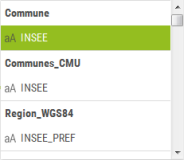
L'utilisateur doit sélectionner une clé de jointure valide entre les deux parties afin que la jointure fonctionne.
La liste des couches du catalogue affiche toutes les couches géographiques disponibles dans l'application.
Il est parfois compliqué de paramétrer une jointure, en particulier lorsque l'utilisateur n'est pas familier avec la notion de couche géographique. Pour simplifier cette tâche, Galigeo met à disposition une fonctionnalité d'Auto Mapping pour automatiser le processus :

Dans la plupart des cas, cette fonctionnalité trouvera automatiquement la meilleure jointure possible.
Coordonnées XY
La cartographie par XY s'utilise lorsque le jeu de données contient des colonnes X/Y qui représentent des coordonnées sous forme de longitude/latitude des points. Les noms de colonnes Longitude/Latitude doivent être spécifiés ainsi que la projection utilisée.
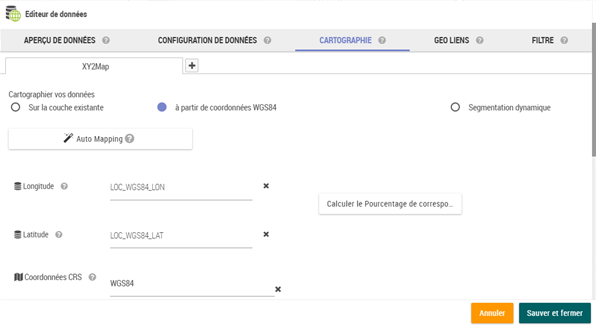
Optionnellement, il est possible de définir une colonne servant d'identifiant unique :

La carte agrège automatiquement les données au niveau de cet identifiant en s'appuyant sur les opérateurs d'agrégation spécifiés.
$GALIGEO_HOME/config/crs.json. Le fichier se présente sous ce format :
json
[
    {"label": "WGS84", "wkid": "4326"},
    {"label": "Web Mercator Auxiliary Sphere", "wkid": "3857"},
    {"label": "Lambert 93", "wkid": "2154"},
    {"label": "Swiss CH1903", "wkid": "1903"}
]
Où label est le nom d'affichage et wkid représente le "Well Known ID" de la projection.
Segmentation dynamique
La cartographie par segmentation dynamique est disponible sous forme de module optionnel.
La segmentation dynamique s'appuie sur un réseau de données linéaire (réseau routier, rails, conduites, etc.) et permet de représenter des segments situés entre deux points de référencement.
Cela implique que l'on dispose d'un système de points de référencement associés à un réseau. Par exemple les bornes kilométriques et les routes françaises. La liste des réseaux disponibles est définie depuis l'Administration.
Les données représentées sur la carte sont exprimées sous forme de PR + Abscisse. C'est-à-dire qu'un point sur la carte est identifié par un point de référencement ainsi que par une distance exprimée en mètres.
Exemple : 50PR49D + 650 correspond au point situé à 650 mètres de la borne 50PR49D.
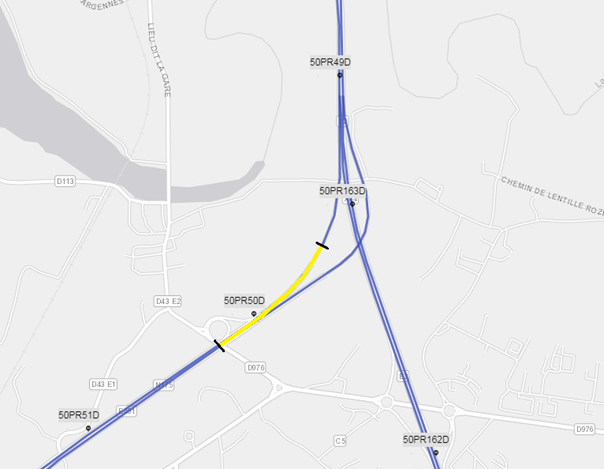
Sur l'exemple ci-dessus, les données reçues par Galigeo sont exprimées de la façon suivante :
| Axe | PR Début | Abscisse Début | PR Fin | Abscisse Fin | Autres Indicateurs... |
|---|---|---|---|---|---|
| A86 | 50PR49D | 650 | 50PR50D | 200 |
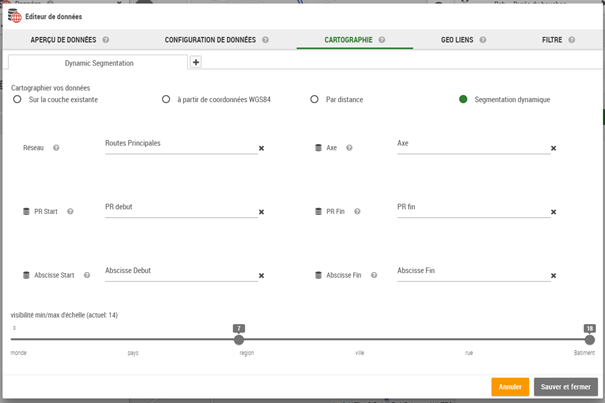
On retrouve ces mêmes paramètres depuis l'interface de configuration dans l'onglet "Cartographie" :
Gestion des réseaux
La gestion des réseaux disponibles se fait depuis l'Administration > Dynamic Segmentation.
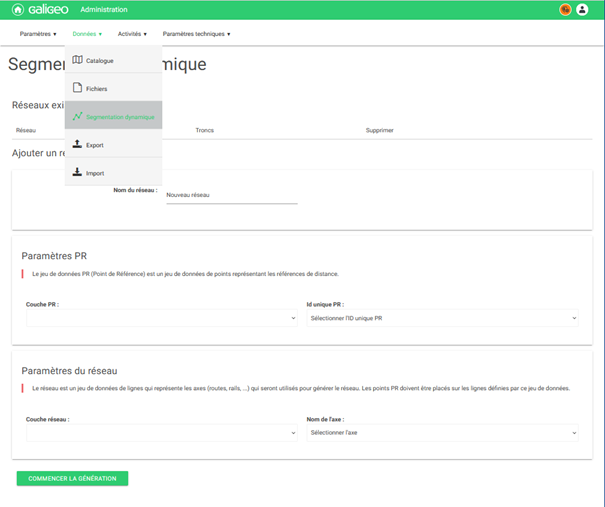
Le haut de la page liste les réseaux existants et permet d'en supprimer.
Les sections "PR Settings" et "Network Settings" permettent de sélectionner les données à utiliser pour la génération d'un nouveau réseau.
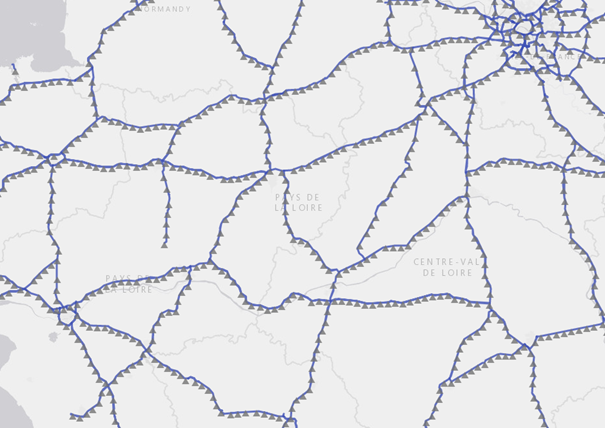
Pour les points de référencement, il faut sélectionner parmi le catalogue une couche de points ainsi que l'attribut servant à nommer les PRs.
Pour les lignes, il faut sélectionner la couche qui représente les axes associés à chaque PR.
Il est important que les deux couches sélectionnées soient en relation l'une par rapport à l'autre pour donner un résultat convenable.
Exemple :
Le bouton "Start Generation" lance la création du réseau. Cette opération peut prendre plusieurs minutes en fonction des données. Pour cette raison, Galigeo bloque la création de deux réseaux en parallèle (même depuis deux utilisateurs simultanés).
Options communes pour tous les types de cartographie
Auto-mapping
La fonctionnalité Auto Mapping est disponible pour tous les types de cartographie.
L'Auto Mapping utilise un algorithme sophistiqué capable de détecter automatiquement comment représenter un jeu de données sur la carte. Dans la plupart des cas, l'Auto Mapping est capable de trouver la meilleure représentation.
Il est aussi possible que l'Auto Mapping échoue et voici les raisons principales pour cela :
- Le catalogue n'a pas de couche adéquate pour représenter le jeu de données. Si c'est le cas, nous avons besoin d'enregistrer une nouvelle couche dans le catalogue (cela se fait une fois pour tous les utilisateurs).
- Les types de données ne sont pas corrects. Par exemple la colonne de code postal est définie comme numérique dans le jeu de données, mais est définie comme chaîne de caractères sur la couche géographique. Dans cette situation nous avons besoin de changer le type de données dans l'onglet de configuration de données.
Échelle de visibilité

Le curseur de visibilité permet de sélectionner les échelles de visibilité pour le jeu de données courant.
Projection sur une couche
Le jeu de données courant peut être projeté sur une couche géographique.

Par exemple, disons que nous avons un jeu de données avec quelques magasins en France représentés sous forme de points sur la carte. Le jeu de données peut être projeté sur la couche de départements et le résultat devient une couche de polygones représentant les départements où chaque indicateur provient des magasins mais sont agrégés pour chaque département.
Cette fonctionnalité permet de définir d'une manière rapide une hiérarchie spatiale avec les données.
Multi-Cartographie
La multi-cartographie se définit aussi depuis l'onglet de cartographie.

La fonctionnalité de multi-cartographie peut être compliquée à assimiler mais s'avère puissante. En quelques mots, elle permet de définir plusieurs types de représentations à partir du même jeu de données.
- Les magasins individuels tel que points X/Y
- Les dépôts individuels utilisant une jointure sur une couche (les indicateurs de magasin seront agrégés pour chaque dépôt)
- Les magasins par région (le résultat est une couche de régions où on peut représenter le revenu total des magasins par région)
Dans cet exemple, en partant d'un seul jeu de données, on peut rapidement obtenir une carte riche qui affiche des couches sur les magasins individuels, leur dépôt assigné et leur répartition par région.
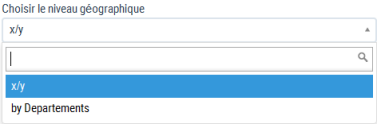
Sitôt que les cartographies sont définies sur le jeu de données, l'Éditeur de couches va suggérer une liste des différentes jointures :
Géo-liens
Les géo-liens permettent d'associer des liens personnalisés à un jeu de données géographiques afin d'interroger un rapport, une application externe ou de lancer un traitement à partir d'une sélection géographique sur la carte.
Les géo-liens sont accessibles en complément des géo-rapports standard depuis la fiche information, une sélection ou dans l'extension de gestion de territoires.
Géo-liens de type URL personnalisée
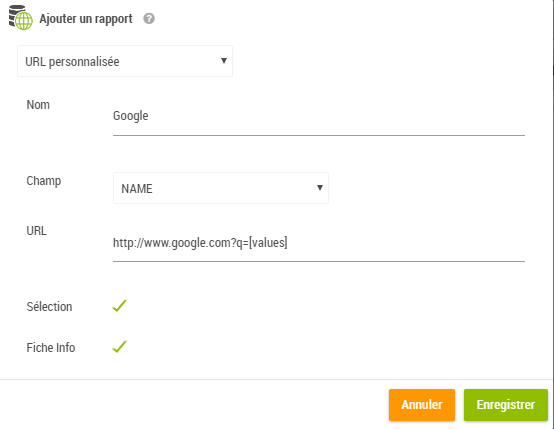
La création d'un géo-lien requiert quatre informations :
- Nom : c'est le nom qui s'affichera sur le lien
- Champ : le champ de la couche géographique dont les valeurs sont transmises dans l'URL du géo-lien
- URL : une URL pouvant contenir l'élément
[values]. À l'exécution,[values]est remplacé par la valeur de "champ" pour l'objet sélectionné. Si plusieurs objets sont sélectionnés, alors[values]devient une liste séparée par des virgules. - Sélection et/ou fiche info : permet de choisir où apparaîtra le géo-lien
Vous avez la possibilité de passer les valeurs de n'importe quelle colonne de votre jeu de données dans votre URL personnalisée.
Il suffit pour cela d'inclure le nom de la colonne sous cette forme dans l'URL : [nom_de_la_colonne]
Par exemple, supposons un jeu de données qui comporterait 3 colonnes, chacune nommée colonne1, colonne2, colonne3 :
https://monserver.com?parametre1=[colonne1]¶metre2=[colonne2]¶metre3=[colonne3]
[values]est réservé par Galigeo. Si vous possédez une colonne qui a ce nom, les valeurs de celle-ci ne seront pas passées via le mot-clé. Il vous faudra renommer la colonne dans ce cas.
Géo-liens de type Géorapport personnalisé
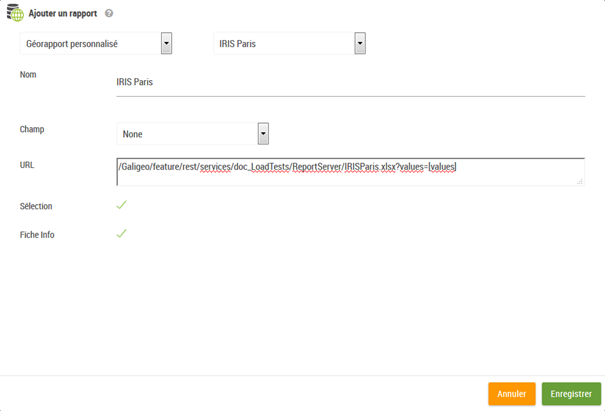
De la même manière, les géo-liens permettent d'appeler des rapports Excel. Pour plus de détail sur la création d'un rapport Excel, voir le sous-chapitre 8.10.1 Définition d'un rapport Excel.
Lorsqu'un ou plusieurs rapports Excel existent sur une carte, il est possible de configurer ce rapport sous forme de géo-lien.
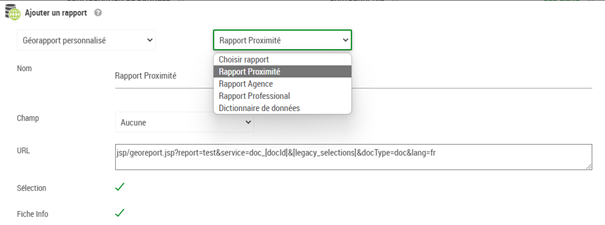
Pour configurer un géorapport :
- Sélectionner Géorapport personnalisé
- Choisir le rapport à utiliser dans la liste qui apparaît. Les champs du géo-lien se remplissent alors automatiquement.
- Dans la liste "Champ", sélectionner le champ de jointure qui viendra alimenter le rapport