Le portail Galigeo
Accès à l'application Galigeo
Lancez le lien d'accès à l'application (URL) fourni par votre administrateur pour voir apparaître la fenêtre de login.
Lancez le lien d'accès à l'application (URL) fourni par votre administrateur pour voir apparaître le formulaire de connexion.
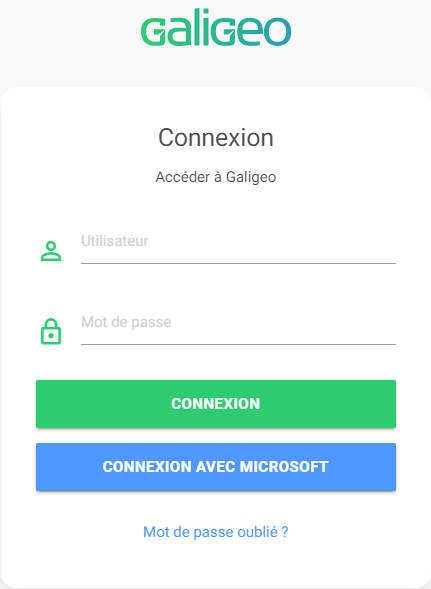
Renseigner votre login et mot de passe.
Contactez votre administrateur si vous n'avez pas de login et mot de passe.
Nouveau menu
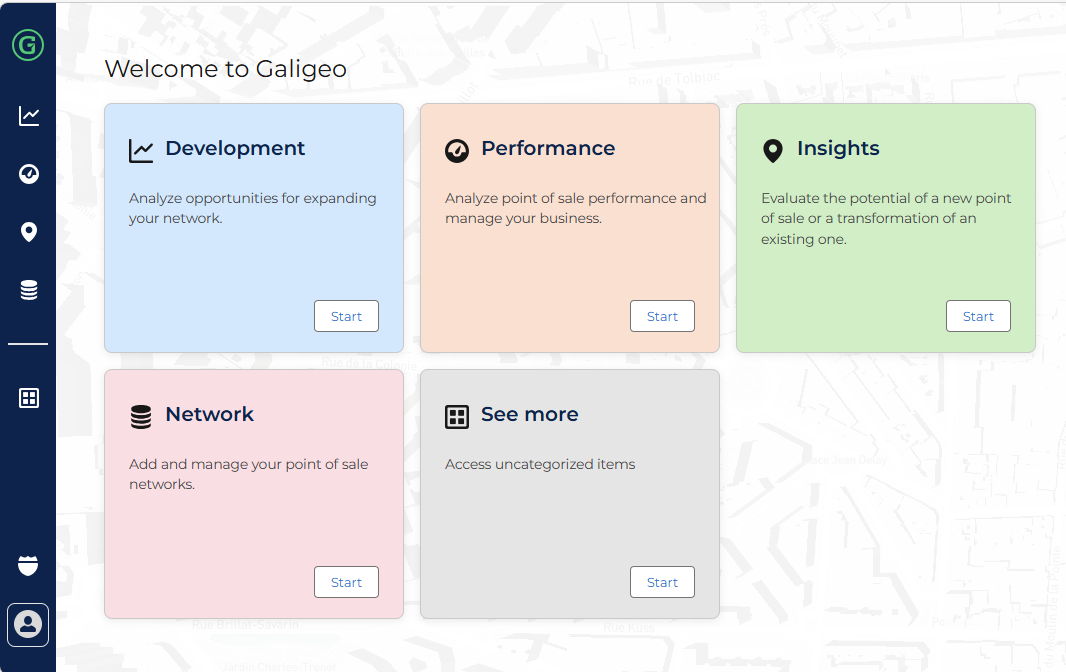
Depuis la version G26 Cloud, un nouveau menu est disponible. Il organise le contenu et les modules à travers des catégories métiers (Développement, Performance, Insights, Réseau, etc.).
Pour l'activer, cliquez sur votre icône de profil en haut à droite de l'écran, puis sélectionnez Switch to the new portal.
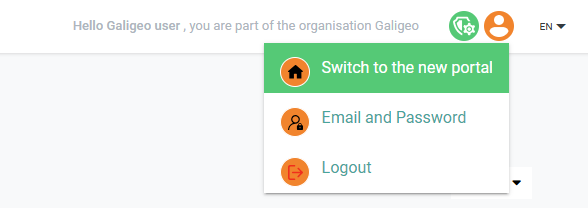
Le nouveau menu s'affiche alors avec les différentes catégories métiers disponibles :
Accéder au portail
Une fois connectés, les utilisateurs de Galigeo arrivent sur un portail leur permettant d'accéder aux différents types de contenus disponibles sur la plateforme Galigeo. Selon le profil de l'utilisateur, le portail offre plus ou moins de possibilités.
Le portail sert de point d'entrée pour accéder aux différentes cartes et applications auquel l'utilisateur courant a le droit d'accéder. L'accès à une carte ouvre le "map viewer" (voir chapitre 3 pour plus d'informations). Les vignettes de type application permettent quant à elle d'ouvrir le lien d'une application dans un nouvel onglet.
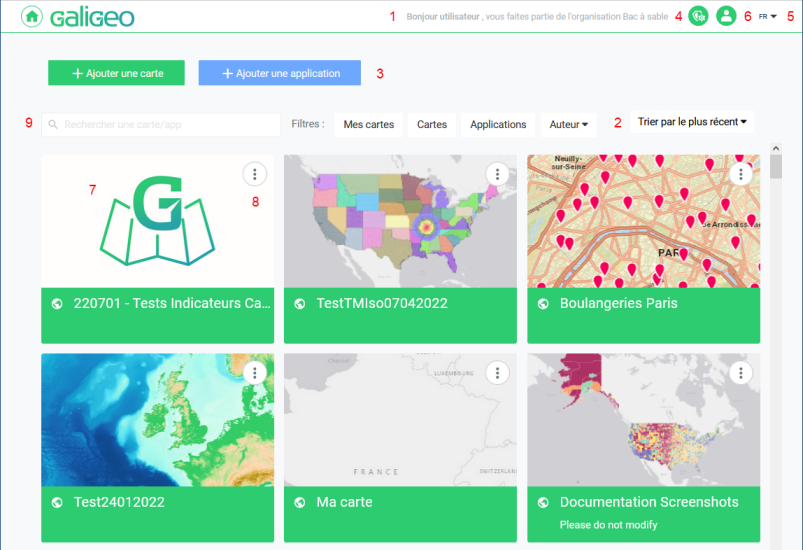
Le portail offre les fonctionnalités suivantes :
- Nom de l'organisation (si elle existe)
- Filtrage de cartes par "Récemment ouvert, Mes cartes, Applications, Tous"
- Ajouter une nouvelle carte
- Accéder au Manager (dont le catalogue)
- Changer la langue d'affichage
- Profil: Changer le mot de passe et/ou email, ou se déconnecter
- Ouvrir la carte/application (cliquer sur la miniature)
- Opérations sur la carte
- Rechercher une carte
Zone de recherche
La machine de recherche permet la recherche et le filtrage des cartes/applications par nom, mots clé (inclus dans la description) ou par auteur.
Filtrer les cartes
Les onglets de filtre permettent d'afficher les cartes récemment ouvertes (par défaut), les cartes créées par l'utilisateur courant, les applications ou toutes les cartes.
Ouvrir une carte/application
Un clic sur une vignette suffit pour ouvrir celle-ci.
Ajout d'une carte ou application
L'ajout d'un nouvel élément se fait en cliquant sur le bouton "+" et choisir une des options disponibles:

Seuls les utilisateurs ayant le droit "Créer de nouvelles cartes" ont accès à cette fonctionnalité.
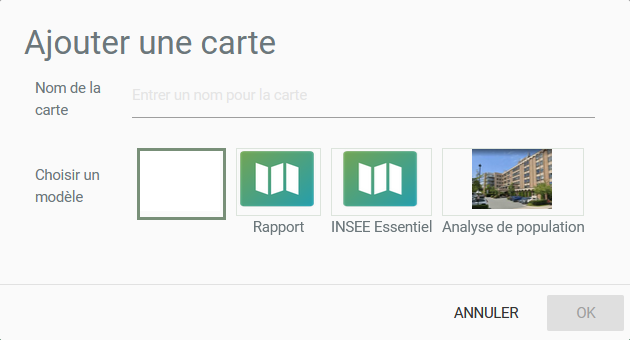
L'ajout d'une carte requiert de renseigner uniquement son nom et de choisir un modèle. Par défaut le modèle vide est déjà sélectionné :
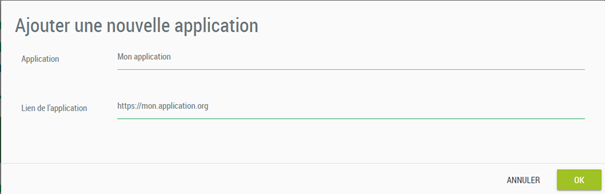
L'ajout d'une application nécessite de renseigner son nom et son URL.
https://SERVER/Galigeo/feature/security/token?token=<GGO_TOKEN>
Paramétrage d'une carte ou application
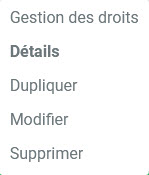
Un clic sur  affiche l'écran suivant permettant de partager la carte (voir Chapitre 9.2), changer le paramétrage du document, dupliquer la carte sous un autre nom, modifier le nom et autres paramètres de la carte, supprimer la carte.
Changer la langue d'affichage
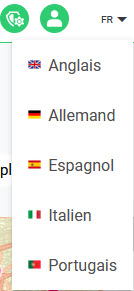
Cette page permet de configurer la langue préférée : français, anglais, espagnol, allemand, italien, polonais ou portugais.
Le bouton Déconnexion
En cliquant sur Profil/Déconnexion, vous serez déconnecté du portail et redirigé sur l'écran de connexion.