Administration
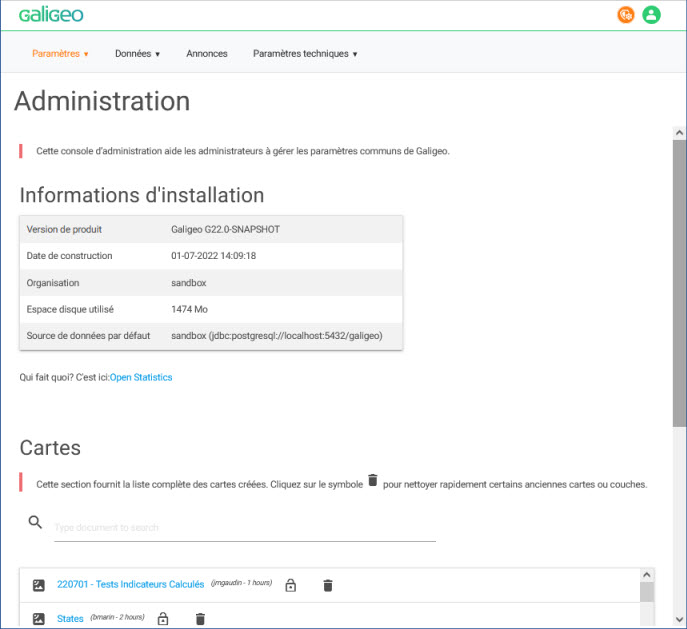
Lorsqu'on clique sur ce bouton  , nous serons dirigés vers la page d'Administration.
Galigeo a été conçu pour fonctionner sans paramétrage spécifique. L'Administration permet toutefois d'accéder à un grand nombre de paramètres.
L'accès à l'Administration peut aussi être fait depuis l'icône  disponible depuis le viewer carto.
La première solution requiert une authentification. À la première utilisation, l'administrateur est invité à créer un nouveau mot de passe.
Qui utilise l'Administration ?
L'Administration est un outil accessible à tous les utilisateurs qui ont le rôle "Administrator". Par défaut l'utilisateur "Administrator" possède déjà ce rôle. Mais il est possible d'affecter ce rôle à plusieurs utilisateurs.
Les administrateurs auront alors tous accès à l'icône depuis le viewer.
Fonctionnalités de l'Administration
La page d'Administration permet de gérer les paramètres globaux à l'application. Il donne aussi accès à quelques outils permettant de diagnostiquer rapidement une panne sur le produit.
Voici les différentes fonctionnalités :
- Page d'accueil :
- Informations sur l'installation courante
- Test de diagnostic automatique
- Accès aux statistiques d'utilisation
- Activation / désactivation du DataHub. Le DataHub permet l'accès direct, depuis l'application, à des indicateurs socio-économiques (INSEE) sur la France
- Liste des documents cartographiques et des couches associées avec la possibilité de supprimer des cartes
- Données/Catalogue : voir la section Catalogue de données
- Paramètres/Utilisateurs : voir la section Utilisateurs et rôles
- Paramètres techniques/Sources de données : voir la section Requêteur SQL
- Données/Fichiers : Cette page permet de stocker des fichiers en ligne qui seront accessibles en ligne depuis un lien. Les ressources en lignes peuvent être utilisées dans des géoliens ou des fiches information personnalisées (les fichiers stockés ne sont accessibles que par les utilisateurs logués).
- Paramètres techniques/Proxy : Définition de l'url d'appel de l'application et définition des paramètres de proxy utilisés pour l'accès à Internet (voir annexe "Proxy - accès à internet depuis le serveur Galigeo").
- Activités/Annonces : Cet onglet s'utilise pour déployer des messages à travers l'application. Les annonces sont utiles pour indiquer par exemple un arrêt de maintenance ou une mise à jour des données.
- Paramètres/Thème : Sur cet onglet on peut établir la palette de couleurs par défaut de l'application ou établir une palette personnalisée.
- Paramètres techniques/LDAP : voir annexe "LDAP - Connecter le portail Galigeo à un annuaire LDAP"
- Paramètres/Licence : Sur cet onglet on peut trouver les informations de la licence actuelle, où on peut rentrer une nouvelle licence.
- Activités/Logs : L'accès aux journaux permet très souvent de diagnostiquer un problème. Cette page permet de télécharger les logs sous forme de fichier zip, ce qui est utile pour communiquer avec le support Galigeo.
- Données/Transport des cartes entre serveurs : Cette section permet de transporter les cartes Galigeo entre deux environnements source et cible. Par exemple d'un environnement de développement vers un environnement de production. Voir la section Export / Import de cartes.
Export / Import de cartes
Les pages Export et Import permettent aux administrateurs de transporter des documents cartographiques entre deux environnements Galigeo (par exemple d'un serveur de développement vers un serveur de production).
Export
La page Export affiche la liste de tous les documents cartographiques disponibles sur le serveur. La liste est triée par date de modification la plus récente par défaut, et chaque colonne (nom, auteur, date) est triable. Un champ de recherche permet de filtrer les documents par nom.
Pour exporter des cartes :
- Sélectionner une ou plusieurs cartes à l'aide des cases à cocher
- Cliquer sur le bouton Export
- Une archive zip est téléchargée contenant les configurations des cartes sélectionnées et les jeux de données associés
Le nom du fichier zip est {docId}.zip pour un seul document, ou {yyyy_MM_dd}_Galigeo_export_{nombre}.zip pour plusieurs documents.
Import
La page Import permet de téléverser une archive zip précédemment exportée depuis un autre environnement Galigeo.
Pour importer des cartes :
- Cliquer sur la zone de téléversement ou glisser-déposer un fichier zip
- Le serveur extrait l'archive et importe tous les documents cartographiques
- Le tableau de résultat affiche chaque document importé avec son nom et son CUID
- Les entrées de catalogue JoinMapper sont automatiquement résolues : si une jointure référence une entrée de catalogue qui n'existe pas sur le serveur cible, le système recherche une entrée avec le même nom de service et met à jour la référence automatiquement. La colonne Jointures indique le statut de chaque correction
API REST avec clé d'API
Les endpoints d'export et d'import peuvent également être utilisés de manière programmatique via l'API REST, sans authentification par session, en fournissant une clé d'API valide en paramètre de requête.
Endpoints disponibles :
GET /feature/admin/transport/docs?apiKey={clé}— Lister tous les documents exportablesPOST /feature/admin/transport/export?apiKey={clé}— Exporter les documents sélectionnés (paramètre de formulaire :selectedDocs=docId1,docId2)POST /feature/admin/transport/import?apiKey={clé}— Importer une archive zip (formulaire multipart :files)
Exemple — exporter une carte avec curl :
# Lister les documents disponibles
curl "https://votre-serveur/Galigeo/feature/admin/transport/docs?apiKey=VOTRE_CLE_API"

# Exporter une carte
curl -X POST "https://votre-serveur/Galigeo/feature/admin/transport/export?apiKey=VOTRE_CLE_API" \
  -d "selectedDocs=mon_id_carte" \
  -o mon_id_carte.zip

# Importer une archive zip
curl -X POST "https://votre-serveur/Galigeo/feature/admin/transport/import?apiKey=VOTRE_CLE_API" \
  -F "files=@mon_id_carte.zip"
Utilisateurs et rôles
Attribution des rôles pour les différents utilisateurs. Toute personne utilisant l'application apparaît automatiquement dans la liste. Il est possible d'ajouter des logins manuellement en renseignant leur nom.
Les rôles disponibles par défaut sont :
| Rôle | Description |
|---|---|
| Viewer | L'utilisateur final peut visualiser les cartes mais ne peut pas les modifier. C'est le profil par défaut. |
| Explorer | Similaire au profil "Utilisateur Final" mais il peut en plus importer et visualiser des données personnelles sur la carte (Excel, csv). Ces données ne sont pas visibles des autres utilisateurs. |
| Creator | Il crée et modifie les cartes. Il a aussi la possibilité de paramétrer chaque carte au travers de la page de paramètres (ex : fonctionnalités disponibles). Le Creator a également l'accès au catalogue. |
| Designer | Ce profil est spécifique au design de territoires. Similaire au profil "Auteur" avec en plus la capacité de créer et gérer des territoires. |
| Administrateur | Il cumule les profils précédents. Seuls les administrateurs ont accès à la console d'administration. |
Les rôles peuvent être personnalisés à travers une page d'administration dédiée (disponible à partir de la page des utilisateurs). Cette page permet d'ajouter/supprimer/modifier les rôles existants pour une configuration sur mesure.
Il est aussi possible de créer des groupes d'utilisateurs (lien également disponible depuis la page des utilisateurs). Ces groupes permettent de faciliter le partage de documents en définissant des règles pour un groupe.
Pour aller plus loin, veuillez consulter l'annexe sur la gestion des droits et des utilisateurs.
Gestion avancée des droits et des utilisateurs
Liste des droits disponibles
Les administrateurs de l'application ont la possibilité d'assigner des rôles aux utilisateurs depuis le menu "Users" de l'Administration. Chacun de ces rôles se définit par une liste de fonctionnalités associées. C'est cette liste de fonctionnalités qui caractérise un rôle.
Chacune des fonctionnalités est définie par un mot clef. Voici la liste complète :
| Nom | Fonctionnalité (nom technique) | Description |
|---|---|---|
| Rendre le jeu de données public | publicDataset | Droit permettant de rendre un jeu de données public et accessible à tous les utilisateurs. |
| Requêtes SQL | configSQL | Donne accès au requêteur SQL. Il faut aussi être auteur pour profiter de ce droit. |
| Définir des fiches-info personnalisées | configInfoWindow | Permet de personnaliser la fiche info. Il faut aussi être auteur pour profiter de ce droit. |
| Auteur | author | Les auteurs peuvent créer des cartes, créer des couches, définir une vue par défaut pour tous les utilisateurs et ont accès à la page de paramètres. Ils peuvent aussi modifier les propriétés d'un jeu de donnée public. |
| Importer des fichiers | dataImport | Autorise l'ajout de fichiers ou de couches du catalogue depuis le panneau de données. Par défaut, les données sont ajoutées de manière privée à la carte. |
| Accès au catalogue | mapManager | Autorise l'accès au catalogue sans forcément être administrateur. |
| Créer de nouvelles cartes | createDocument | Donner l'accès au bouton de création d'une carte depuis le portail. Remarque : ne concerne que Galigeo Enterprise/Cloud. |
| Designer de territoires | territoryAuthor | Autorise la création et la modification de projets de territoires depuis le module de sectorisation. Remarque : l'outil de gestion de territoires fait l'objet d'une licence à part. |
| Partager des cartes | adminRights | Ce rôle permet à l'utilisateur de définir les droits sur une carte (qui peut voir la carte ? Avec quel profil ?) |
| Enregistrer la vue | saveView | Permet de sauvegarder la vue courante. Lorsque la fonctionnalité "author" est aussi présente, alors la vue est sauvegardée pour tous les utilisateurs. Sinon la vue n'est sauvegardée que pour l'utilisateur courant. |
| Définir des groupes de couches | catalogGroups | Ajoute une fonctionnalité au catalogue permettant de définir des groupes de couches. Ces groupes sont ensuite exposés sous forme de services ArcGIS Server. |
| Modifier la fiche-info | store_editor | Les utilisateurs ayant ce rôle auront accès au bouton bascule pour modifier les fiches-info (lorsque la fiche-info est modifiable). |
| Administrator | admin | Autorise l'accès à l'Administration Galigeo en tant qu'administrateur. Remarque : n'est pas utilisable dans un rôle personnalisé et n'est pas présent dans l'interface de Gestion des rôles et des fonctionnalités. |
| Explorateur de fichiers | files | Permet l'accès à l'explorateur de fichiers de l'Administration. |
| Éditeur de fichiers | Files_editor | Les utilisateurs peuvent ajouter ou supprimer des fichiers de l'explorateur de fichiers. |
| Configurer le géocodage | configIso | Permet de configurer les paramètres de géocodage et d'isochronie d'une carte. |
Par défaut, l'application est livrée avec une liste de rôles par défaut :
| Rôle (ancien système) | Fonctionnalité | Description |
|---|---|---|
| administrator | "admin", "author", "saveView", "dataImport", "publicDataset", "territoryAuthor", "mapManager", "adminRights", "files", "files_editor", "configInfoWindow", "configSQL", "configIso", "createDocument", "store_editor" | Les administrateurs ont accès à toutes les fonctionnalités. |
| Creator (author/catalogAuthor) | "author", "saveView", "dataImport", "publicDataset", "mapManager", "adminRights", "files", "files_editor", "configInfoWindow", "configSQL", "configIso", "createDocument", "store_editor" | Les créateurs peuvent créer des cartes, ajouter des couches et modifier les paramètres. Les créateurs ont également l'accès au catalogue. |
| Territory Manager (designer) | "author", "saveView", "dataImport", "publicDataset", "territoryAuthor", "mapManager", "adminRights", "files", "files_editor", "configInfoWindow", "configSQL", "configIso", "createDocument", "store_editor" | Créateur ayant en plus la possibilité de créer des projets de territoires. |
| Explorer (intermediateUser) | "dataImport", "saveView", "files" | Utilisateur final ayant la possibilité d'importer des jeux de données. |
| Viewer (endUser) | "saveView" | Utilisateur final ayant seulement le droit de sauvegarder la vue pour lui-même. |
Personnalisation des rôles
Il est possible de définir des rôles personnalisés dans l'Administration > Paramètres > Utilisateurs ; puis cliquer sur "Mettre à jour les rôles".
Les rôles livrés par défaut ne peuvent pas être modifiés. Seuls les rôles personnalisés peuvent l'être.
Réinitialiser le mot de passe administrateur
En cas d'oubli, il est possible de réinitialiser le mot de passe administrateur de l'Administration.
$GALIGEO_HOME/config/people.jsonEffacer la valeur pour le champ "password" de l'utilisateur Administrator :
json
"Administrator" : {
    "orgId" : null,
    "userName" : "Administrator",
    "role" : "administrator",
    "password" : null,
    "lastConnect" : 1546869936453
}
Proxy -- accès à internet depuis le serveur Galigeo
Certaines fonctionnalités nécessitent que le serveur Galigeo accède à Internet -- géocodage, isochronie par exemple.
Cette page permet de définir les paramètres du proxy mis en place par l'équipe réseau de l'organisation. Les paramètres sont :
- Proxy hostname : nom ou IP du serveur proxy
- Proxy Port : port du serveur proxy
- ssl (optionnel) : définit si l'on souhaite accéder à un site https (ex : https://www.arcgis.com/). En pratique, on fera d'abord des tests sans cocher cette option.
- Non Proxy Hosts :
- La liste des hôtes, séparée par le caractère '|', à atteindre directement, sans passer par le proxy de l'entreprise. Le caractère spécial '' peut être utilisé en début ou en fin de nom d'hôte. Exemple : *.my-company.com|localhost*
Quelles sont les domaines/URLs à déclarer au niveau du proxy de l'entreprise ?
En fonction des fonctionnalités que l'on souhaite utiliser, on déclare les URLs suivantes au niveau du proxy de l'entreprise.
| Fonctionnalité | Domaine à atteindre en https (ou http) | Exemples d'URLs |
|---|---|---|
| Datahub (nécessite une licence) | datahub.galigeo.com | https://datahub.galigeo.com |
| Flux piétons (nécessite une licence) | cloudapi.galigeo.com | https://cloudapi.galigeo.com |
| Géocodeur Monde (nécessite une licence) | batch.geocoder.ls.hereapi.com | https://batch.geocoder.ls.hereapi.com |
| Géocodeur France | api-adresse.data.gouv.fr | https://api-adresse.data.gouv.fr |
| Outil d'isochronie / drivetime (nécessite une licence) | arcgis.com | https://www.arcgis.com/... https://route.arcgis.com/arcgis/rest/services/... |
LDAP -- connecter le portail Galigeo à un annuaire LDAP
| Paramètre | Description |
|---|---|
| Utiliser l'authentification LDAP | Cocher pour autoriser l'authentification LDAP. Si la case est décochée l'authentification Galigeo par défaut est utilisée. |
| Ajout automatique des utilisateurs LDAP | Cocher pour autoriser l'ajout automatique des utilisateurs LDAP, en tant qu'utilisateurs finaux Galigeo, lors de la première connexion au portail. |
| URL LDAP | URL à laquelle le service LDAP est accessible. Exemple : ldap://serveur_ldap:389 |
| Nom Distinctif (DN) de l'Administrateur LDAP | Identifiant complet du compte administrateur de LDAP. Exemple : cn=Manager,dc=corp,dc=galigeo,dc=com |
| Mot de passe de l'Administrateur LDAP | Mot de passe du compte administrateur de LDAP. |
| DN de la base de recherche de comptes LDAP | Le nom distinctif LDAP de la base qui contient les comptes LDAP qui auront accès au portail Galigeo. Seuls les utilisateurs appartenant à cette base peuvent se connecter au portail Galigeo. La base est explorée récursivement. Exemple : ou=people,dc=corp,dc=galigeo,dc=com |
| Attribut de compte LDAP | L'attribut LDAP identifiant les utilisateurs pour la connexion au portail Galigeo. Cet attribut doit permettre d'identifier de façon unique chaque utilisateur dans la base de recherche de comptes LDAP. Exemple : uid. Si pour l'utilisateur John Doe on a uid=jdoe, alors il se connecte au portail avec le login jdoe. |
| Classe d'objet de compte LDAP | Indique quelle classe d'objet LDAP identifie des utilisateurs (par opposition aux classes identifiant des organisations ou des groupes, par exemple). Exemple : inetOrgPerson |
Configuration des fonds de plan
L'application est livrée avec une liste de fonds de plan déjà configurés.
L'administrateur a la possibilité d'ajouter des fonds de plan de type WMTS ou ses propres fonds de plan tuilés hébergés sur un serveur ArcGIS ou sur ArcGIS Online. La liste des fonds de plan est définie depuis le fichier de config <GALIGEO_HOME>/config/config.json.
Dans le fichier de configuration, les fonds de plan sont définis dans le tableau "basemaps". Chaque fond de plan (soit chaque objet du tableau) possède les attributs suivants :
| Attribut | Description |
|---|---|
| label | Nom unique du fond de plan |
| Title | Titre affiché dans l'interface utilisateur |
| Description (facultatif) | Courte description du fond de plan |
| type | Non défini : l'URL fait référence à un service tuilé au schéma OSM ({s}, {z}, {x}, {y}). arcgis_tiled : l'URL fait référence à un service ArcGIS tuilé. WMTS : service WMTS. Supporte les projections personnalisées via les attributs crs, resolutions et origin. WMTS_SERVER : identique à WMTS, mais le GetCapabilities est récupéré côté serveur. wms : service WMS. |
| Thumbnail | Le nom du fichier de la vignette en format JPG. Toutes les vignettes doivent être stockées dans le répertoire Galigeo\viewer\ui\img\basemaps. |
| URL | Par défaut : L'URL au schéma de tuiles. {s} signifie l'un des sous-domaines disponibles, {z} le niveau de zoom, {x} et {y} les coordonnées de tuiles. Exemple : http://{s}.somedomain.com/{foo}/{z}/{x}/{y}.png. ArcGIS Tiled Service : L'url du service ArcGIS, par exemple : https://services.arcgisonline.com/arcgis/rest/services/World_Street_Map/MapServer. WMTS : L'url /wmts du service, par exemple : //server.arcgisonline.com/ArcGIS/rest/services/Canvas/World_Light_Gray_Base/MapServer/wmts |
| Attribution (facultatif) | Par exemple "(c) Mapbox" -- la chaîne utilisée par la gestion d'attribution, décrit les données de couche. |
| minZoom (facultatif) | Nombre minimum de zoom. |
| maxZoom (facultatif) | Nombre maximum de zoom. |
| Format | Format des tuiles (ex : jpg, image/png). Requis pour les types WMTS. |
| tilematrixSet (WMTS) | Nom du jeu de matrices de tuiles à utiliser. |
| layer (WMTS) | Identifiant de la couche WMTS. |
| style (WMTS) | Nom du style WMTS (ex : default). |
| template (WMTS) | URL de template KVP optionnelle avec les marqueurs {Style}, {TileMatrixSet}, {TileMatrix}, {TileRow}, {TileCol}. Si fourni, la requête est construite à partir de ce template au lieu des paramètres standard. |
| crs (WMTS, WMS) | Système de coordonnées de référence (ex : EPSG:4326). Permet d'utiliser des projections autres que Web Mercator. |
| resolutions (WMTS) | Tableau des valeurs de résolution par niveau de zoom. Requis avec origin pour les projections personnalisées. |
| origin (WMTS) | Origine des tuiles sous forme de tableau [x, y]. Requis avec resolutions pour les projections personnalisées. |
| printCrs (WMTS, WMS) | Système de coordonnées à utiliser pour l'impression de la carte. |
| scaleToResolutionFactor (WMTS) | Facteur multiplicateur pour calculer la résolution d'une matrice. Par défaut : 3571.428571. Résolution = scaleToResolutionFactor × scaleFactor. |
| layers (WMS) | Liste de noms de couches WMS séparés par des virgules. |
| default | true si la couche s'affiche par défaut, autrement false. Seule une carte de base peut être par défaut true. |
| thirdDimension | false par défaut, true pour activer le mode 3D sur les immeubles (OSMBuildings). |
Exemple de configuration d'un fond de plan Open Street Map :
{
"label": "osm",
"Title": "OpenStreetMap",
"Description": "This map service displays OpenStreetMap features with a grey theme ideal for thematic display.",
"Thumbnail": "osm_mapnik.jpg",
"url": "//{s}.tile.openstreetmap.org/{z}/{x}/{y}.png",
"attribution": "© <a href='http://osm.org/copyright'>OpenStreetMap</a> contributors",
"minZoom": 1,
"maxZoom": 19,
"format": "jpg",
"default": false
}
Exemple de configuration d'un fond de plan personnalisé :
{
    "label": "Fond_de_plan_personnalise",
    "Title": "Fond de plan personnalisé",
    "Description": "...",
    "type": "arcgis_tiled",
    "Thumbnail": "france.jpg",
    "url": "http://<ArcGIS Server URL>/arcgis/rest/services/MapServer",
    "attribution": "...",
    "minZoom": 2,
    "maxZoom": 4,
    "default": false
}
Exemple de fond de plan WMTS :
{
    "label": "WMTS",
    "Title": "WMTS Light Gray",
    "Description": "ArcGIS Light Gray Canvas via WMTS",
    "Thumbnail": "grey.jpg",
    "url": "//server.arcgisonline.com/ArcGIS/rest/services/Canvas/World_Light_Gray_Base/MapServer/wmts",
    "attribution": "Esri, HERE, Garmin",
    "type": "WMTS",
    "layer": "Canvas_World_Light_Gray_Base",
    "tilematrixSet": "default028mm",
    "style": "default",
    "format": "image/jpeg",
    "default": false
}
Exemple de fond de plan WMTS avec projection personnalisée :
Lorsque le service WMTS utilise une projection autre que Web Mercator, fournir les attributs crs, resolutions et origin :
{
    "label": "ign_plan",
    "Title": "IGN Plan v2",
    "Thumbnail": "ign_plan.png",
    "type": "WMTS",
    "url": "https://data.geopf.fr/wmts",
    "layer": "GEOGRAPHICALGRIDSYSTEMS.PLANIGNV2",
    "tilematrixSet": "LAMB93",
    "style": "normal",
    "format": "image/png",
    "crs": "EPSG:2154",
    "origin": [-357823.2365, 7230727.3772],
    "resolutions": [104579.22454989408, 52277.53235379051, 26135.487078595408, 13066.891381800004, 6533.228604113456, 3266.5595244626675, 1633.2660045974187, 816.6295549860224, 408.31391467683596, 204.15674151090204, 102.07831678324082, 51.03916433905349, 25.519554803052897, 12.759777367788631, 6.379888684867305, 3.18994434243365, 1.5949721712168252, 0.7974860856084126, 0.39874304280420634, 0.19937152140210317],
    "printCrs": "EPSG:2154",
    "default": false
}
Exemple de fond de plan WMS :
{
    "label": "basemap",
    "Title": "Put a title here",
    "Description": "Put a description here",
    "Thumbnail": "Default-Basemap.png",
    "attribution": "Put an attribution here",
    "type": "wms",
    "layers": "BS.WE.Wohnblockseite,BS.WE.Wohnblock",
    "crs": "EPSG:4326",
    "format": "image/png",
    "url": "https://wms.geo.bs.ch/wmsBS?SERVICE=WMS&VERSION=1.1.1",
    "default": false
}
Remarques concernant les fonds de plan supportés :
- Les versions 10.2 et 10.3 d'ArcGIS Server sont supportées pour les services tuilés.
- Les fonds de carte au format WMTS utilisent Web Mercator par défaut. Pour utiliser une autre projection, fournir les attributs
crs,resolutionsetorigin. - Pour les services ArcGIS tuilés, la liste des projections supportées est disponible dans ce fichier à l'emplacement suivant :
Galigeo/viewer/epsg.json. - Les fonds de plan WMS sont requêtés sous forme de tuiles. Attention aux services dynamiques utilisant des étiquettes car un même nom peut parfois apparaître plusieurs fois sur la carte. La solution consiste à générer un cache pour le service.