Les modules complémentaires
Street View
Icône : 
Présentation visuelle du widget :
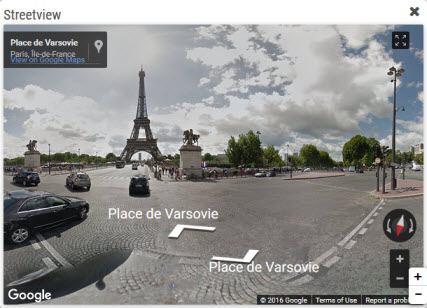
La fonction StreetView permet d'accéder aux vues Google Street View directement depuis l'application.
1. Cliquer sur l'icône Street View dans le menu 2. Choisir un point sur la carte 3. Une fenêtre Google Street View s'ouvre dans le coin inférieur droit de la carte, la navigation devient alors possible à l'intérieur de cette fenêtre.
L'usage de la fonctionnalité Street View fait appel à l'application Google Street View fournie par Google. Son usage doit respecter les termes et conditions définis par Google.
L'application ne peut pas être utilisée sans une clé. Pour définir une clé, il faut éditer le fichier <GALIGEO_HOME>/config/config.json
Et renseigner la clé Google ici :
"streetView": {
    "ApiKey": ""
}
Les instructions pour obtenir une clé sont décrites ici : https://www.wpgmaps.com/documentation/creating-a-google-maps-api-key/
Afin que la fonction devienne active dans la barre d'outils, les lignes suivantes doivent être ajoutées dans le fichier <GALIGEO_HOME>/config/config.json au noeud "panels" :
{
    "name" : "streetView",
    "html" : "block/panel-streetView.html",
    "js" : "js/panel-streetView.js",
    "container" : "left-menu",
    "class" : "GGOUI.StreetView"
}
Authentification Oauth2 depuis Salesforce
Il est possible de s'authentifier dans Galigeo à travers un compte Salesforce. Lorsque cette configuration est mise en place, les utilisateurs n'ont plus besoin de s'authentifier dans Galigeo. Il y a alors deux cas de figure lorsqu'on renseigne l'url de Galigeo dans un navigateur :
- L'utilisateur n'est pas logué dans Salesforce, alors l'écran de login Salesforce apparaît.
- L'utilisateur est déjà logué à son compte Salesforce et il peut rentrer dans Galigeo directement.
La mise en place de l'Oauth2 offre plusieurs avantages :
- Comme mentionné ci-dessus, l'utilisateur ne gère qu'un seul compte
- Les administrateurs contrôlent l'accès à Galigeo depuis Salesforce
- Il est possible d'accéder à la donnée Salesforce dans Galigeo sous forme de requêtes SOQL.
Configuration dans Salesforce
Côté Salesforce, la configuration de l'Oauth2 passe par la création d'une application connectée.
Lien vers la documentation Salesforce : https://help.salesforce.com/articleView?id=connected_app_create.htm&type=5
- Dans Configuration, saisissez
Applicationsdans la case Recherche rapide, puis sélectionnez Gestionnaire d'applications. - Cliquez sur Nouvelle application connectée.
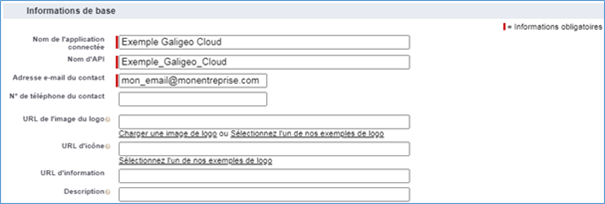
- Dans la section Information de base, spécifier les trois informations obligatoires suivantes pour décrire votre application : a. Nom de l'application b. Nom d'API : appuyer sur TAB pour qu'il soit automatiquement renseigner à partir du nom de l'application. Cet identifiant doit être unique. c. Adresse e-mail du contact
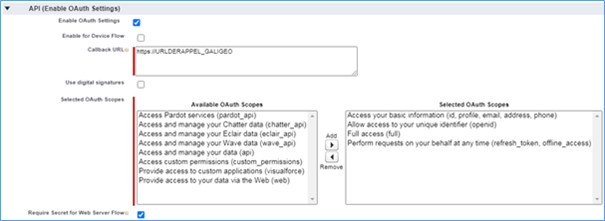
- Dans la section API, activer les paramètres OAuth : a. Cocher la case "Activer les paramètres OAuth" b. Renseigner l'url de rappel fournie par Galigeo pour votre organisation (voir section suivante) c. Renseigner les domaines OAuth
- Sauvegarde : a. Cliquer sur "Sauvegarder" puis "Continuer"
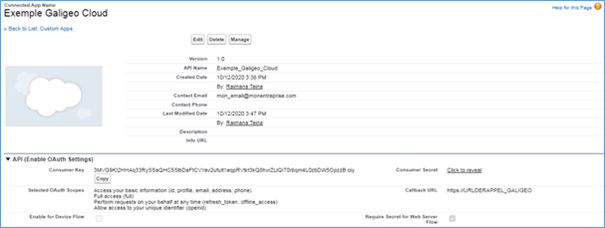
- Copier les valeurs de "Clé consommateur" et "Secret consommateur" pour la suite.
Configuration dans Galigeo
- Depuis le Galigeo Manager, accéder au menu
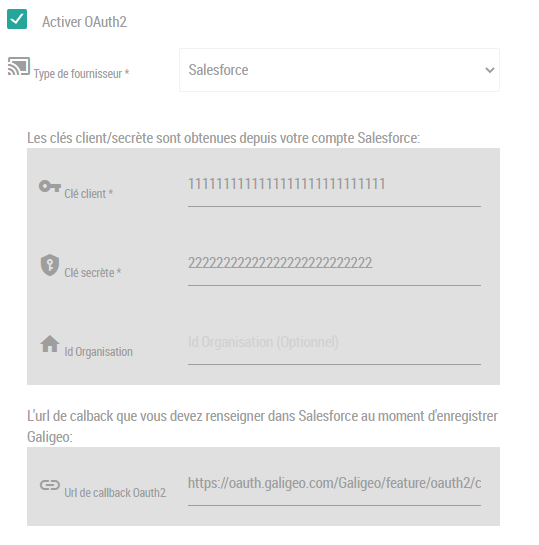
- Cocher la case Activer Oauth2
- Choisir le type de fournisseur entre Salesforce ou Salesforce Sandbox selon le type d'organisation utilisée
- Renseigner les valeurs de "Clé Consommateur" et "Secret Consommateur" obtenues précédemment
- Optionnellement renseigner l'ID de l'organisation Salesforce pour empêcher les utilisateurs venant d'une autre organisation Salesforce d'accéder à Galigeo
- Sauvegarder
L'url de callback est à fournir dans la configuration Salesforce (voir section précédente).
Méthodes d'accès
Lorsque Oauth2 est configuré pour une organisation, un bouton "Se connecter avec Salesforce" apparaît sur la page de login.
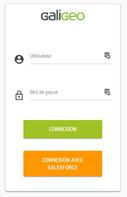
Afin que le bouton apparaisse il est nécessaire de préciser à la page de login l'organisation à laquelle on veut se connecter.
Pour cela il existe deux méthodes :
-
On accède à Galigeo (et donc à la page de login) à travers un sous-domaine dont le nom correspond à l'ID de l'organisation. Exemple :
https://monorganisation.galigeo.com/Galigeo/viewer/login.html -
L'ID de l'organisation peut aussi être précisé dans l'url. Exemple :
https://[SERVEUR_URL]/Galigeo/viewer/login.html?orgId=monorganisation
Cette contrainte ne concerne que l'accès à la page de login si l'utilisateur n'est pas déjà connecté. Une fois connecté, la connexion se fait automatiquement.
Accès à la donnée Salesforce depuis Galigeo
Lorsqu'un utilisateur est connecté à Galigeo depuis un compte Salesforce, cela lui donne accès automatiquement à une source de donnée "Salesforce" depuis le requêteur SQL (attention ici il faudra utiliser le langage SOQL propre à Salesforce).
Il devient alors possible pour les auteurs de définir des requêtes SOQL associées à une carte et d'utiliser ces requêtes pour des couches, des filtres, des projets de sectorisation, des rapports, etc. au même titre que les requêtes SQL.
Chaque utilisateur (qu'il soit utilisateur avancé ou non) accède à la donnée Salesforce depuis son propre compte. Si des restrictions à la donnée sont mises en place dans Salesforce, alors ces mêmes restrictions s'appliquent dans Galigeo.
Par exemple, si un commercial n'accède qu'à la donnée pour sa région dans Salesforce, alors il accédera automatiquement au même périmètre dans Galigeo.
Authentification Oauth2 depuis Microsoft Azure
Configuration dans Microsoft Azure
Cette section décrit la configuration pour déclarer une application Galigeo dans Azure. Cette application sera utilisée comme point de connexion Oauth2.
Étape 1 : Depuis le portail Azure (portal.azure.com), aller dans la section "Inscriptions d'applications".
Étape 2 : Cliquer sur "Nouvelle Inscription". Dans cet écran on renseigne un nom pour l'application ainsi que les types de comptes Microsoft qui auront accès à l'application.
Étape 3 : Depuis le menu "Authentification", renseigner l'url de redirection. Cette url est obtenue depuis l'onglet Oauth2 du Galigeo Manager.
Ex : https://organisation.galigeo.com/Galigeo/feature/oauth2/callback/organisation
Étape 4 : Depuis le menu "API autorisées", ajouter les droits de type délégué suivants :
- Microsoft Graph > profile
- Microsoft Graph > User.Read
Étape 5 : Depuis le menu "Certificats & secrets", générer une clé secrète. Attention, pensez à copier la valeur de la clé au moment de sa création car il n'est plus possible de l'obtenir par la suite.
Configuration dans Galigeo
Depuis l'onglet Oauth2 du Galigeo Manager, renseigner la clé cliente et la clé secrète.
- La clé cliente correspond à l'ID d'application affiché sur la page d'accueil de l'application nouvellement créée.
- La clé secrète correspond à celle créée dans la section précédente.